Wordpressを導入する理由として、使いやすいプラグインが多くあることがあげられます。
今回は、Wordpressを導入したあとすぐに導入すべきプラグインをまとめました。
今後Wordpressを用いたブログを立ち上げようとしている人は参考にしてみてください。
今回紹介するプラグインは大まかにわけて以下のようになります。
◯ アクセスを増やすためのプラグイン 5選
◯ 表示を早くするプラグイン
◯ Facebookコメントを導入するプラグイン
◯ 自動でブログのバックアップを取ってくれるプラグイン
◯ コードを書くのであれば導入しておきたいプラグイン
それでは1つずつ紹介します。
アクセスを増やすためのプラグイン5選
All in One SEO Pack
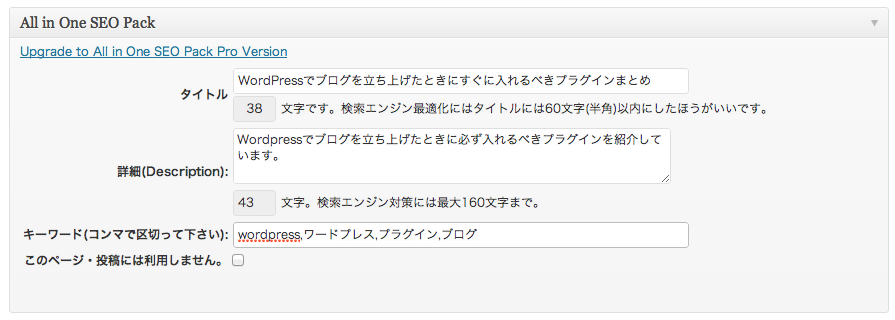
これはブログ記事1つ1つに対して
MetaTitle:ブログタイトル
MetaKeyWord: SEOキーワード
MetaDescription:検索エンジンに表示される抜粋記事
を設定出来るようにするプラグインです。
All in One SEO Packを導入すると、投稿の一番下に次のような画面が表示されるようになります。
All in One SEO Packの使い方を紹介したブログはたくさんあるが下記URLを参考にしてください。
http://wp-exp.com/blog/how-to-use-all-in-one-seo-pack/
All in One SEO Pack の使い方
Google XML Sitemaps
Googleがあなたのブログに来たときに、サイトマップがあると効率良くブログ内をまわってくれる。
このサイトマップがあれば自動で効率的にGoogle上にブログ情報をまとめることが出来る。
さらにこのプラグインのすごいところは記事を更新したときに自動でGoogleなどの主要検索エンジンに更新情報を通知してくれることです。
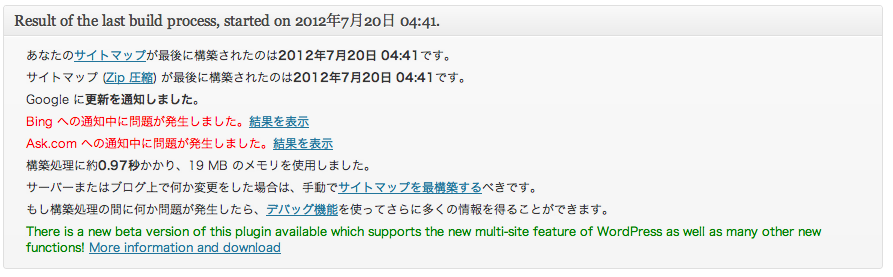
この機能により、更新した記事はすぐにGoogleにインデックス化され、検索でひっかかるようになります。
検索エンジンからの流入は貴重なのでぜひ入れておくべきプラグインの1つです。
Open Graph Pro
ブログ×ソーシャル の力はブログのアクセスを増やしたりファンを増やしたりするときにとても有効です。
この Open Graph Pro はいいねを押したときにニュースフィードに出る以下のような文言や画像を設定出来るプラグインです。

この設定をOGP設定というのですが、これについては下記URLがとても参考になります。
http://www.lastday.jp/2012/04/17/ogp-wordpress
WordPressのOGP設定は「Open Graph Pro」がベスト
WP Social Bookmarking Light
ブログを運営する上で、ソーシャルボタンは外すことは出来ません。
このプラグインを使えば、ツイートボタンやいいねボタン、シェアボタンなどが簡単に作成出来ます。

またこのプラグインのいいところは作者さんが日本人のため、はてなブックマークに対応していることです。
下記URLを参考にすると、記事の上下にソーシャルボタンを設置するためのカスタマイズ方法がのっているので参考にするとよいです。
最強のSNSボタンプラグインを更に便利にカスタマイズ[WordPress]
Head Cleaner
Wordpressにたくさんのプラグインを導入するとどうしてもhtmlのhead部分が重くなってしまう。
このままだと検索ボットに嫌われる可能性があるので、それを解決してくれるのがこのプラグインです。
いれるだけでhead部分を軽くしてくれるので検索エンジンにも好まれるブログにすることが出来ます。
下記URLを参考にしてみてください。
http://the-fool.me/wordpress/plugins/head-cleaner.html
Head Cleaner – サイトのヘッダとフッタを整形し最適化&高速化を行うプラグイン
表示を早くするプラグイン
DB Cache Reloaded Fix
ブログをキャッシュ化してくれるプラグインとしては、WP Super Cashe が有名だが、これは他のプラグインと競合してしまい、動かないというバグを抱えていることが多く、なかなか使いづらい。
そんな中で他のプラグインと強豪しない、ブログをキャッシュ化してくれるプラグインとして、DB Cashe Reloaded Fix をおすすめします。
これを導入すればブログの表示速度が1.5倍近くになるのでぜひ導入しましょう。
下記URLを参考にしてみてください。
http://word-express.net/db-cache
表示時間を半分に短縮 WordPress高速化プラグイン『DB Cache Reloaded Fix』
Facebookコメントを導入するプラグイン
Facebook Comments
以前このブログでも「WordPressにFacebookコメントを導入する方法」というタイトルで投稿したプラグインです。
このブログの一番下にFacebookのコメント欄があると思うがそれを導入するためのプラグインです。
参考URLとして、先ほどの私のブログを参考にしてみてください。
https://tagamidaiki.com/wordpress-facebook-comment/
WordPressにFacebookコメントを導入する方法
自動でブログのバックアップを取ってくれるプラグイン
WP-DBManager
Wordpressに記事を書きためると、バックアップの重要性に気づいてくる。
ただWordpressのバックアップは面倒です。
それに対処出来るプラグインが、このWP-DBManagerです。
これを使うと定期的にバックアップを取ってくれるのと、データベースの最適化を自動で行なってくれるので安心です。
バックアップ作業などは、備えあれば憂いなしなので一刻も早く導入しよう。
下記URLを参考にしてください。
http://www.ttcbn.net/no_second_life/archives/8281
WordPressのバックアップと最適化! WP-DBManagerが最高すぎる件!!
コードを書くのであれば導入しておきたいプラグイン
WP SyntaxHighlighter
コードを書くと、色分けをしてほしかったりコード番号を振ってほしかったりします。
それを行なってくれるプラグインが WP SyntaxHighlighter です。
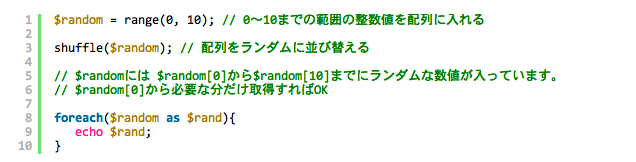 Wordpressで構築されているブログで書かれているコードは、ほとんどハイライト表示されていると思うので導入しておきましょう。
下記URLを参考にしてください。
http://www.near-mint.com/blog/software/wp-syntaxhighlighter
WP SyntaxHighlighter
最後にここで紹介したプラグインをまとめておくので参考にしてください。
- All in One SEO Pack
- Google XML Sitemaps
- Open Graph Pro
- WP Social Bookmarking Light
- Head Cleaner
- DB Cache Reloaded Fix
- Facebook Comments
- WP-DBManager
- WP SyntaxHighlighter
これは僕が管理しているWordPress全てに導入しているプラグインです。
あなたのWordPressにも導入すればよい効果が生まれる可能性があるのでぜひ検討してみてください。
何かあれば下のコメント欄、またはTwitterへお願いします。