
こんにちは!
さて2015年も約6%程度終わっているわけですが、自分が忘れないためにも目標を定めようかと。 今年の目標としては、この記事で述べられている本をやっていこうかと。 具体的には下の本くらいは頑張って1年でやりたい。きつそうだけど。


こんにちは!
さて2015年も約6%程度終わっているわけですが、自分が忘れないためにも目標を定めようかと。 今年の目標としては、この記事で述べられている本をやっていこうかと。 具体的には下の本くらいは頑張って1年でやりたい。きつそうだけど。

タイトルとおり。
自分はいわゆる音楽に詳しい人じゃなく、音楽が好きといっても自分で探したりすることはなく、それでもいい音楽には出会いたいと思っている。
そこでたまたま色んな縁でお世話になっている、ゆるめるモ!×箱庭の室内楽『箱めるモ!』のアルバムが50位に入っていて感動したこのランキングを頼りに、本当は買ったほうがいいのは承知なのだけどそこまでお金もないので申し訳ないながらもTSUTAYAで、ジャケットや説明文、なんとなくの直感で興味を持ったものを9枚借りてきた。
50位に入っているアルバムは、僕の思い入れがあるっていう分もあるけど、おそらく去年1番聴いてるアルバムだったと思う。 本当はiPodの再生回数ランキング作ってどれだけ聴いてるか示したかったんだけど、最近音楽PCを新しいPCに移行して、そのときに再生回数がリセットされてたので証明出来ない。
まだ借りてきただけで聴いてはないんだけど、とにかく聴いてみる。好きになったら過去作品やライブも含めとことん突き詰めていきたい。
syrup16g – HURT ShiggyJr. – LISTEN TO MUSIC 米津玄師 – YANKEE ゲスの極み乙女。 – 魅力がすごいよ 椎名林檎 – 日出処 YUKI – FLY Base Ball Bear – 二十九歳 赤い公園 – 猛烈リトミック 大森靖子 – 洗脳

みなさんこんにちは
最近は個人プロジェクトもお仕事でやらせていただいてるプロジェクトもGithubで管理することが増えてきました Githubだとissueとかmilestoneとかも管理出来るので楽ですよね
ただ全部GUIだとすごい面倒なんです、出来ればターミナルから全部やりたい。GUIに移動するのもターミナルから開くんならストレスも少ない。
てことで色々探してたらやっぱありますね。ありがたいの言葉しかないです。 Githubの色んな機能をターミナルから使えるようになるhubとissueをターミナルから確認出来るgit-issue
これらのインストールの仕方、使い方等をまとめとこうかと思います
インストールはめちゃ簡単 Macなら
$ brew install hub
で入ります!
インストールが出来たかどうかの確認は下のように表示されたらOKっす
$ git version
git version 2.2.1
hub version 1.12.4 # ← success!
使い方はREADMEかこっちを見とけば色々出来ることがわかります。あとgit helpって打つとGithub Commandsとしてヘルプ出力されるからそっちで確認しても。
よく使うコマンドとしてはgit browse 該当のGithubページを開いてくれます。
$ git browse
$ git browse -- issues # こうすればissuesページ開いてくれる
$ git browse -- milestones # milestonesページ開く
こちらもインストール簡単 gemがあれば
$ gem install git-issue
今回はgithubのissue見るからgithubをセット。もろもろ設定。redmineとかも見れるようになるぽい(詳細はREADME参照)
$ git config issue.type github
$ EDITOR=vim pit set github # user名、passwordセット 以下のように書く
---
user: dai199
password: 自分のパスワード
これで設定完了
使い方としてはこちらもREADMEみるとよくわかるけど、 例えばissueの#2を見るときは
$ git issue 2
#2のissueに合わせてbranch切るときは
$ git issue b 2
issueの追加
$ git issue add
色々便利なのでREADME見ながら色々やってみると便利
こんな感じで出来るだけターミナルで完了出来るように。いやー便利だ 他に便利なものあれば教えてください!
読まなきゃなーと思いつつ読めてない


皆様あけましておめでとうございます。 今年も当ブログを機会があれば見ていただければいいなって思っております。
さて、新年なので新年の抱負とか目標とか考えるタイミングだと思いますが、今年のブログはどうしていこうかなぁと。 ポエムですので読んでいただける優しい方だけでも読んでいただければと(´ェ`)
2012年7月11日からブログを続けてきて今日で2年半になります。
ブログの立ち位置としては、よくある技術系の個人ブログ、目標としては「前提なども丁寧に共有しわかりやすいブログ」を密かに掲げてやってきました。
なので記事の書き方としては、
って形でやってきました。 まず最初に問題にぶち当たるところから始まるのでなかなか個人的なポエムとかは気分が乗らない限り投稿してきませんでした。
でも最近別に自分のブログだし色んなこと書いていっていいかもなぁなんて思いながら年末こたつに入ってまったりパソコンを触っていました。
最近Facebookに技術的なことをまとめて備忘録的な感じで投稿することがあったのですが、これってよく考えたらブログにまとめといたほうがのちのち自分がGoogle検索したときとか、いるかわからないけど誰かの役に立つかもしれないなぁって思いました。

みなさんこんにちは!
最近Rubyのバージョン管理システムであるrbenvをインストールすることが多いんですが、もっと簡単に楽にインストール出来ないかなぁと思ってたら、遅ればせながら、anyenvというものがあるようです。
これを使えばrbenvはもちろんのこと、phpやperl, python, nodejs等多くのバージョン管理システムを簡単に入れることが出来ます。
それではインストールしてみましょう。
それではぱぱっとインストールしちゃいましょう。
$ git clone https://github.com/riywo/anyenv ~/.anyenv
$ echo 'export PATH="$HOME/.anyenv/bin:$PATH"' >> ~/.bash_profile
$ echo 'eval "$(anyenv init -)"' >> ~/.bash_profile
$ exec $SHELL -l
rbenvをインストールします。
$ anyenv install rbenv
$ exec $SHELL -l
ここからはrbenvの使い方と変わりません。rbenvでrubyの最新バージョンをインストールしましょう。
$ rbenv install -l # インストール出来るRubyのバージョンを確認
$ rbenv install -v 2.2.0
$ rbenv global 2.2.0
ついでにrbenv rehashするのが面倒なのでrbenv rehash gemを入れておきましょう。
$ gem install rbenv-rehash
$ rbenv rehash # これでrbenv rehashしなくてもよくなった!
これだけでも十分便利なanyenvですが、anyenv updateコマンドを使えるようにして、それぞれのバージョン管理システムをupdate出来るようにしましょう!
これも簡単!Installationを参考に。
$ mkdir -p $(anyenv root)/plugins
$ git clone https://github.com/znz/anyenv-update.git $(anyenv root)/plugins/anyenv-update
$ anyenv update rbenv # rbenvのバージョンアップが楽に!
anyenvをインストールしておくことで.bash_profileの中身が短くなっていいですね。 色んな言語のバージョン管理システムを楽にインストール出来ることで色んな言語を簡単に試せそうです。

こんにちは! Objective-CよりSwiftはだいぶ書きやすいですね!storyboardも直感的でとてもいい感じです。
さて、本題ですが、CoreLocationで位置情報を取得しようとしたのですが、なかなか確認のアラートが出てくれない。 色々詰まりに詰まった結果、こうやれば出来たよ!ってのを書きたいと思います。
まずはコードとしてはこんな感じ
import UIKit
import CoreLocation

class ViewController: UIViewController, CLLocationManagerDelegate {
  var locationManager: CLLocationManager!

  override func viewDidLoad() {
    super.viewDidLoad()

    self.locationManager = CLLocationManager()
    self.locationManager.delegate = self

    let status = CLLocationManager.authorizationStatus()

    // 認証が得られていない場合認証ダイアログを表示
    if(status == CLAuthorizationStatus.NotDetermined) {
      self.lm.requestWhenInUseAuthorization()
    }

    self.locationManager.desiredAccuracy = kCLLocationAccuracyBest
    self.locationManager.distanceFilter = 300

    self.locationManager.startUpdatingLocation()
  }

  // 位置情報取得成功
  func locationManager(manager: CLLocationManager!, didUpdateToLocation newLocation: CLLocation!, fromLocation oldLocation: CLLocation!) {

    NSLog("緯度:\(newLocation.coordinate.latitude) 経度:\(newLocation.coordinate.longitude)")
  }

  // 位置情報取得失敗
  func locationManager(manager: CLLocationManager!, didFailWithError error: NSError!) {
    NSLog("\(error)")
  }
}
これでいけるはずなんですが、なぜかいかない。実機テストでも位置情報が取得出来ない。 iOS側で設定しなきゃいけないのか?と思って設定から位置情報をオンにしても動かない。 なぜだーーー!と思って検索してたら、iOS8からはinfo.plistに使う理由を書かないとダメだよ!っていうstackoverflowを見つけました!
Location Services not working in iOS 8
ということで、info.plistを開いて言われた通りに書きましょう。
NSLocationWhenInUseUsageDescription
このアプリは位置情報を使ったアプリです
NSLocationAlwaysUsageDescription
このアプリは位置情報を常に使うアプリです
先ほどのコードの場合だとNSLocationWhenInUseUsageDescriptionだけで十分ぽいですが、ついでなので両方追加しておきました! これで動いた!!
少しでも約に立てれればFacebookページにいいねしていただけると嬉しいです!!


みなさんこんにちは。
最近ようやくAdBlockを導入してみました。すごい便利ですね!!!
ただ、僕のPCが非力なPCなのでとても重くなってしまい、基本youtubeで広告が消されていればいいのでカスタマイズ出来ないかなぁと思っていたらyoutubeだけ広告を消すことが出来、また、だいぶPCも軽くなったのでその方法を記しておこうと思います。
Firefoxでもおなじみの、youtubeとか色々な動画サイトで挿入される広告動画やFacebookの広告等、本来必要ない広告を消すことが出来る世界でもとても有名な無料の拡張機能になります。
これを入れることでyoutubeを再生するときでも広告なしでスムーズに再生することが出来ます。
ただし色々なサイトの広告を消そうと努力してくれる拡張機能なので、その分PCのメモリを食います。
なので僕のような非力なPCだとメモリが足らなくなって重くなり、ちょっと作業がしにくくなってたので、今回はyoutubeだけ広告を消してみようと思います。同様のやり方で他のサイトだけ広告を消す、ということが出来るようになります。
それではChromeでこちらのサイトか、以下のURLからDLしてください。
AdBlock Plusっていうやつもあるぽいですが、DL数がこっちのほうが多かったのでとりあえずこっちにしました
https://chrome.google.com/webstore/detail/adblock/gighmmpiobklfepjocnamgkkbiglidom?hl=ja
AdBlockの設定ページを開きましょう。
以下のサイトを開いてAdBlockの設定ページを開きましょう。
chrome://extensions
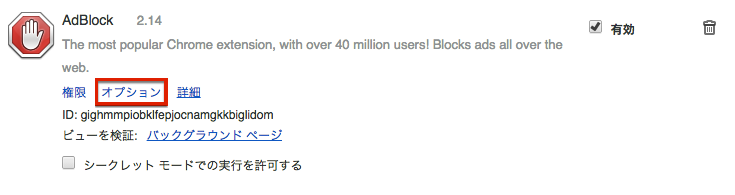
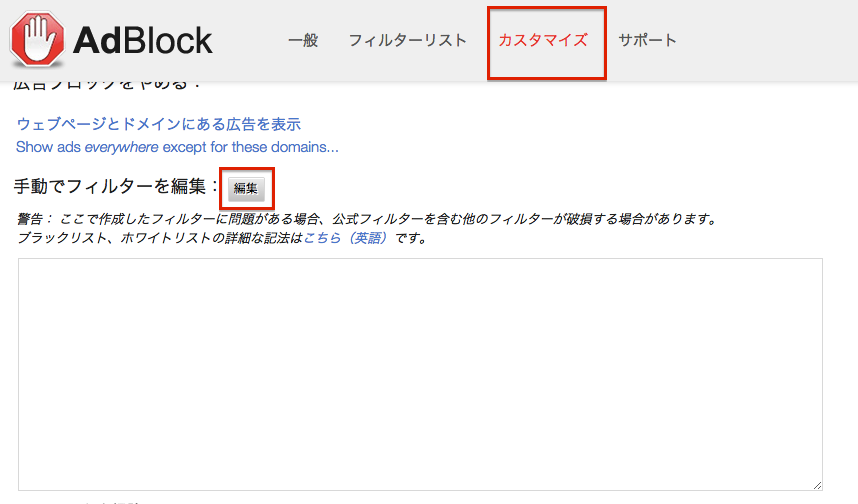
オプションページを開いたら「カスタマイズ」タブにアクセスして「手動でフィルターを編集」って部分の横にある「編集」ボタンをクリック!
編集出来るようになったら、@@*$document,domain=~youtube.comという文字列を入れて「保存」ボタンをクリックしましょう。
もしyoutube以外のサイトだけ広告ブロックしたい場合は「youtube.com」の部分をブロックしたいドメインにして追加すればそのサイトだけで動くようになります。
例) @@*$document,domain=~facebook.com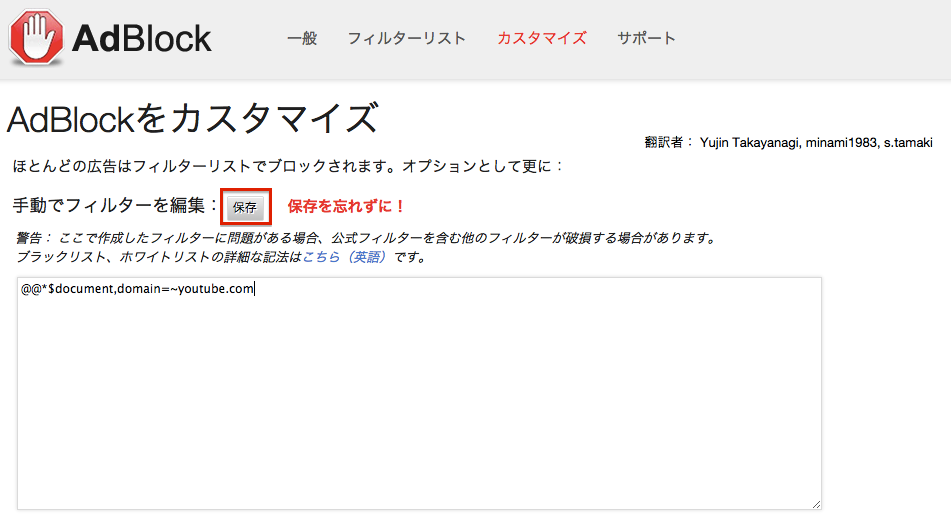
これでyoutubeだけ広告をブロックすることに成功しました!
成功したか確認するためには右上のボタンを見てみましょう。
youtubeにアクセスしているときは赤いボタン、その他のサイトにアクセスしているときに緑のボタンが表示されれば成功です!

広告がブロックされているときの右上ボタン

広告が無効化されているときの右上ボタン
いかがでしたでしょうか。
これですごい快適にyoutubeを見ながら作業が出来るようになりました!幸せ!
もしよければFacebookページにいいねを押していただけると嬉しいです!!
ChromeといえばChromeOSですよね。気になる・・・

こんにちは!
RailsAdminで色々カスタマイズしようとしたり、jsのライブラリを読み込もうとしたときになぜか動かない・・・ 公式を見る限り、
・app/assets/stylesheets/rails_admin/custom/theming.scss ・app/assets/stylesheets/rails_admin/custom/variables.scss ・app/assets/stylesheets/rails_admin/custom/mixins.scss ・app/assets/javascripts/rails_admin/custom/ui.js
にファイルを置いて、それぞれに対して書いていけば、動くって書いてあるのに動かない・・・
また、ui.jsはmanifest fileとして動くはずなのに動かない・・・なんで・・・
と思って色々検索してたら、ここのページに解決法がのってました。
以下のコマンドを実行!
$ be rake tmp:clear
サーバーも一応再起動してアクセスすると・・・動くーー!manifestとしてもちゃんと動くーー!
てことで解決しました!わーいヽ(゚∀゚)メ(゚∀゚)メ(゚∀゚)ノ
色々役に立ちそうなことがたくさん書いてあるので必携かも


みなさんこんにちは!
最近はRailsとSwiftで四苦八苦してるたがみです! 久しぶりにCakePHPを触る機会があり、忘れちゃいけないのでブログに残しとこう!と思った次第です。
今回の例は、 あるプロジェクトでcomposerを使ってプラグイン等を管理しているが、過去のプラグインでPackagistに登録されていない。どうやれば解決出来るんだっけ? です!
それではいってみましょう!
今回インストールしたかったプラグインはACLをGUIで簡単に確認することが出来るプラグイン「Plugin ACL」です。 とても便利なのですが、DLしてプラグインの中身を見る限り、Packagistに登録されていない?
※9/27 12:30 追記 Packagistに登録されていました!僕の確認ミスです!ただ有志の方が非公式で登録されているようです。 alaxos/acl – Packagist
DLするURLはこちらですが、これをComposerでインストール出来るようにしたいと思います!
ComposerではPackagistに登録されているものも扱えますし、zipでまとめられているプラグインのURLを用いてインストールすることも出来ます。 なので今回は先ほどDLしたURLからインストール出来るようにします。
composer.jsonに以下のように書けばインストール出来ます!
composer.json
{
  "repositories": {
    {
      "type": "package",
      "package": {
        "name": "alaxos/plugin_acl",
        "version": "2.3.0",
        "dist": {
          "url": "http://www.alaxos.org/download/alaxos_acl_2.3.0.zip",
          "type": "zip"
        }
      }
    }
  },
  "require": {
    "alaxos/plugin_acl": "2.3.0"
  }
}
ハイライトしてある6行目の名前をrequireの中の16行目で使用することが出来るんですね! 知ってしまえば簡単なんですが、こういうのって探さないと書けないですよね・・・
皆様の役に立てれば!
最近出たCakePHPでのCIの方法を書いた本 一回目を通さないとなー ちなみに個人的にはCircleCIおすすめです!!


完全に失敗しました・・・
今まで3年間ほどWi-Fiはイーモバイルでお世話になっていて、結構ネットを使う僕の使用にしっかり耐えてくれていました。
それが先日iPhone6を買いに行ったときにイーモバイルも入っているお店だったので、そろそろイーモバイルの機種も古いし更新してよりよいものにしたほうがいいよなーと思い軽い気持ちで相談したところ、今より月額料金が少し安く、また機種も分割で実質タダになるというので、イーモバイル機種を更新し、その日はすんなり家に帰りました。
帰って接続したところ、今までより少し遅い・・・あと接続が頻繁に切れる。 なんだかなーと思いつつ、まぁ機種新しくしたし色々あるんだろうと思って不便ながらもその日を過ごしました。
しかし、次の日から全くインターネットにつながらなくなりました。 速度制限といっても128kbpsなので最低限時間はかかってもネットくらい見れるだろって思ってたのですが、全く繋がりません。タイムアウトです。
販売員からは今までどおり普通に使える、と言われて契約したのですが・・・全く普通に使えん!となり、持っていきました。
GP02で出来てたのならGL10Pでも出来ますよ、と言われたので契約したんですよ!と結構頑張ったのですが、やはり契約書を交わしているので何もすることが出来ず、結局このままだと仕事も何も出来なくなってしまうので解約して別のWi-Fiを探すことになりました・・・
解約料約1万円、機種代4万円、計5万円がたった3日間、しかも仕事をほとんどせず無駄になりました(´・ω・`)(´・ω・`)
3年間ありがとうGP02・・・GL10P、短い間だったけどありがとう・・・(´・ω・`)
Y!mobileになってから速度制限が相当エグく、1日336MB、3日で1Gを超えた時点で1日全く使えなくなります。
1日336MBってシステム更新したりしたら終わりやん・・・(´・ω・`)
また他のページでの推測ですが、動画は常に速度制限がかかっており、Youtubeはまともに見れず、また大容量ファイルにも制限がかかっているらしいのでPCで仕事をするような人には全く向いていません。
Y!mobileのページを見てもわかりますが、スマホで7GB超えちゃうような人が追加で買う用みたいです。僕みたいなユーザーは絶対にやめたほうがいいです。
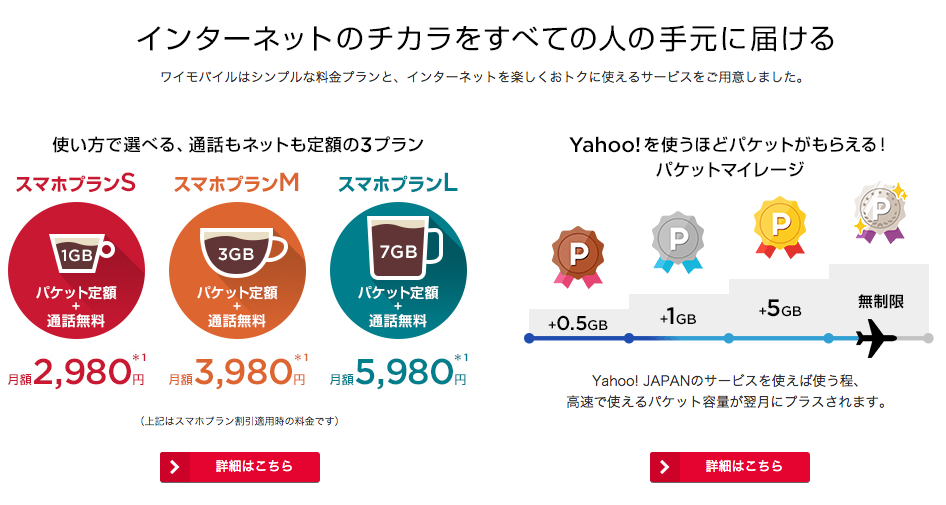
ネットで検索をかけても酷評ばかり・・・こりゃダメだ!!情弱すぎて死にたい・・・
【阿鼻叫喚】EMOBILE Pocket WiFi GL10P利用者の声 遅いと評判のイーモバイルGL10Pがクソすぎて死にたい
今までしっかり仕事をしてくれてるEmobileの機種更新を勧められたら、気軽に更新しちゃいけません。 僕みたいなことになっ・・ちゃいます・・・よ・・・
Try WiMaxでWiMaxがちゃんと使えるか試してみようと思います。 Try WiMax
あーあ、結構信頼してたのになーPocketWifi、イーモバイル。今後は絶対勧められないものになっちゃったなー(´・ω・`)