その他

テック系ならフォローすべきTwitterアカウントをまとめました。
ぜひぜひフォローしてみてください。有益な情報があなたのタイムラインに続々と届きますよ!
もし参考になりましたら「いいね」や「ツイート」をお願いします!!

フォローすべきTwitterアカウント10選


!function(d,s,id){var js,fjs=d.getElementsByTagName(s)[0];if(!d.getElementById(id)){js=d.createElement(s);js.id=id;js.src=”//platform.twitter.com/widgets.js”;fjs.parentNode.insertBefore(js,fjs);}}(document,”script”,”twitter-wjs”);

面白い情報をたくさん流してくれています。僕の情報源の5割くらいは田端さんにお世話になっていますw


!function(d,s,id){var js,fjs=d.getElementsByTagName(s)[0];if(!d.getElementById(id)){js=d.createElement(s);js.id=id;js.src=”//platform.twitter.com/widgets.js”;fjs.parentNode.insertBefore(js,fjs);}}(document,”script”,”twitter-wjs”);

言わずもがなのTechchrunchです。英語版のTwitterアカウント(@Techchrunch) をフォローしてもよいですが、有益な情報はすぐ日本語訳されるので日本語版をフォローしておけば大体大丈夫です。


!function(d,s,id){var js,fjs=d.getElementsByTagName(s)[0];if(!d.getElementById(id)){js=d.createElement(s);js.id=id;js.src=”//platform.twitter.com/widgets.js”;fjs.parentNode.insertBefore(js,fjs);}}(document,”script”,”twitter-wjs”);

プロブロガーのイケダハヤトさんです。Tech系以外にも様々な情報を流していただけるのでとてもおもしろいです。


!function(d,s,id){var js,fjs=d.getElementsByTagName(s)[0];if(!d.getElementById(id)){js=d.createElement(s);js.id=id;js.src=”//platform.twitter.com/widgets.js”;fjs.parentNode.insertBefore(js,fjs);}}(document,”script”,”twitter-wjs”);

プログラミング言語”Ruby”を作ったまつもとゆきひろさんです。英語記事のプログラミングに関する記事が主ですがとてもためになります。


!function(d,s,id){var js,fjs=d.getElementsByTagName(s)[0];if(!d.getElementById(id)){js=d.createElement(s);js.id=id;js.src=”//platform.twitter.com/widgets.js”;fjs.parentNode.insertBefore(js,fjs);}}(document,”script”,”twitter-wjs”);

面白法人カヤックが運営しているHTML5,CSS3,JavaScriptのコードを共有するサイト 「js do it」の中で話題になっているものをつぶやいてくれます。Twitterを見ていると自然とコードに触れられる機会が作れるので初心者の方にもおすすめです。


!function(d,s,id){var js,fjs=d.getElementsByTagName(s)[0];if(!d.getElementById(id)){js=d.createElement(s);js.id=id;js.src=”//platform.twitter.com/widgets.js”;fjs.parentNode.insertBefore(js,fjs);}}(document,”script”,”twitter-wjs”);

プログラミング言語Perlの本である、いわゆる「ラクダ本」「リャマ本」の作者さんです。 プログラミングについて様々な有益な情報を流しているためとてもためになります。Perl使いじゃない人にもおすすめです。


!function(d,s,id){var js,fjs=d.getElementsByTagName(s)[0];if(!d.getElementById(id)){js=d.createElement(s);js.id=id;js.src=”//platform.twitter.com/widgets.js”;fjs.parentNode.insertBefore(js,fjs);}}(document,”script”,”twitter-wjs”);

興味深い記事を多く生んでいるのが「wired」です。IT系だけではなくサイエンス系の記事も多くあるため、知的好奇心をくすぐるものが多いです。 僕も大ファンでいつも読んでいます。


!function(d,s,id){var js,fjs=d.getElementsByTagName(s)[0];if(!d.getElementById(id)){js=d.createElement(s);js.id=id;js.src=”//platform.twitter.com/widgets.js”;fjs.parentNode.insertBefore(js,fjs);}}(document,”script”,”twitter-wjs”);

毎朝8時に佐々木さんが読んだ記事の中でよかったものをまとめてツイートしています。僕の主な情報源の1つです。本当に感謝です。 Webで話題になったことを知りたいのであれば佐々木さんをフォローして朝8時のツイートに目を通せばほとんどわかります。


!function(d,s,id){var js,fjs=d.getElementsByTagName(s)[0];if(!d.getElementById(id)){js=d.createElement(s);js.id=id;js.src=”//platform.twitter.com/widgets.js”;fjs.parentNode.insertBefore(js,fjs);}}(document,”script”,”twitter-wjs”);

日本のWeb業界でははてぶの影響力は偉大です。50ブックマークついた記事のみをツイートしてくれるのでこれを読めばIT系の話題はばっちりです。


!function(d,s,id){var js,fjs=d.getElementsByTagName(s)[0];if(!d.getElementById(id)){js=d.createElement(s);js.id=id;js.src=”//platform.twitter.com/widgets.js”;fjs.parentNode.insertBefore(js,fjs);}}(document,”script”,”twitter-wjs”);

名前の通りFacebookのマニアックな情報をひたすらツイートしているアカウントです。 Facebookにめちゃくちゃ詳しくなりたい人はフォローするとよいです。ちなみにツイートは全て英語です。

いかがでしたでしょうか。 ここにのせているアカウントは全て僕が実際によく情報源として利用させていただいているアカウントばかりです。 これだけフォローして記事に目を通せばほとんどの情報をキャッチ出来ます。

あなたのいつも参考にしているTwitterアカウントを教えてください。コメントお待ちしてます!!

Read more

WordpressにFacebookコメントを導入したのでその方法をまとめました。

WordpressにFacebookコメントを導入する「Facebook Comments」というプラグインで導入しました。

Facebook comments http://3doordigital.com/wordpress/plugins/facebook-comments/

導入方法はとても簡単です。

  1. Wordpressの管理画面からプラグインをインストール(似ているプラグインが多いので注意!)
  2. Facebook Developerからアプリを作成し、App IDを入力する
  3. Wordpress、「Facebook comments」の管理画面にApp IDを入力し、保存する
  4. Facebookコメントを置きたい場所にコードを記入する

それでは実際に登録してみましょう。

Wordpressの管理画面からプラグインをインストール(似ているプラグインが多いので注意!)


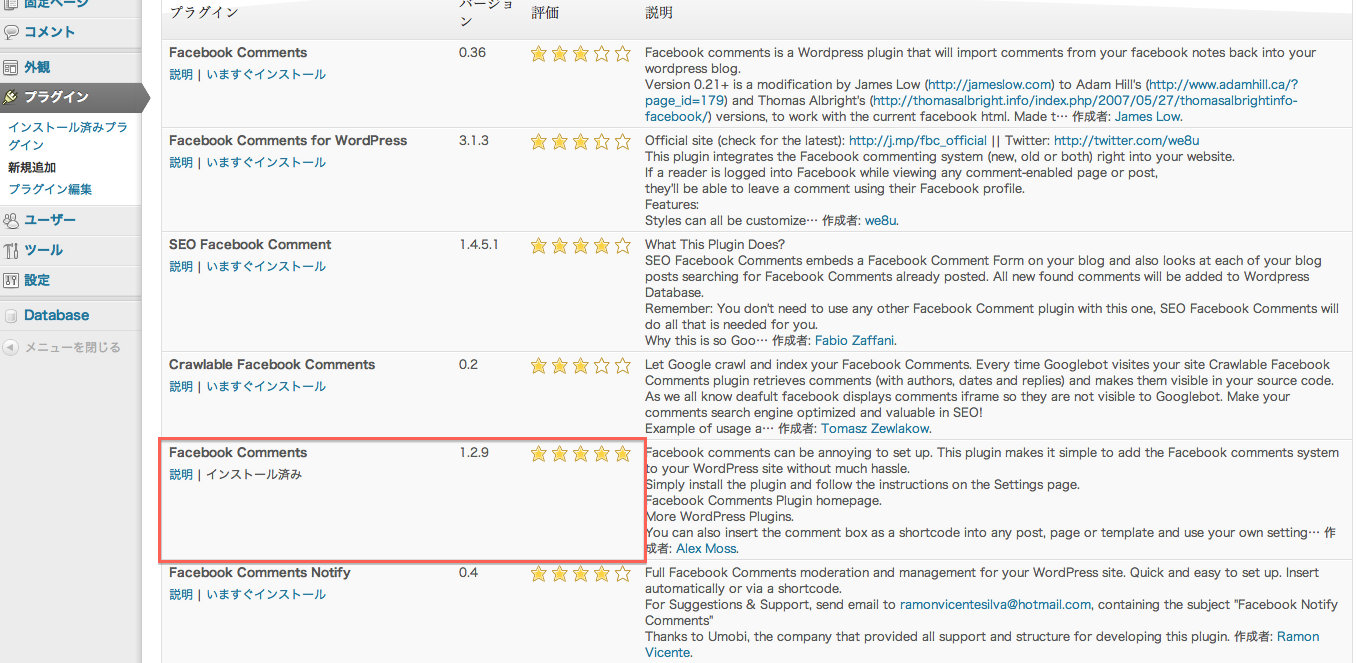
「Facebook comments」と検索すると多くのプラグインが出てくるのですが、画像のプラグインをインストールしてください。
※画像の上のほうに同じプラグイン名のものがありますがそれではないので注意してください。

Facebook Developerからアプリを作成し、App IDを入力する

Facebook Developersにアクセスし、アプリを作成します。

Facebook Developer https://developers.facebook.com/

Facebook Developersにアクセスし、画像の赤で囲っている部分をクリックしましょう。
アプリの作り方は下記URLを参考にしてください。

Facebookモバイルアプリの開発方法 – CodeZine
http://codezine.jp/article/detail/6643

アプリを作成することが出来ましたか?App IDが手に入れば準備OKです。

Wordpress、「Facebook comments」の管理画面にApp IDを入力し、保存する

さきほど作成したアプリのApp IDをWordpressのプラグイン「Facebook Comments」の管理画面に入力します。
設定→Faecbook Comments にあるのでアクセスしましょう。


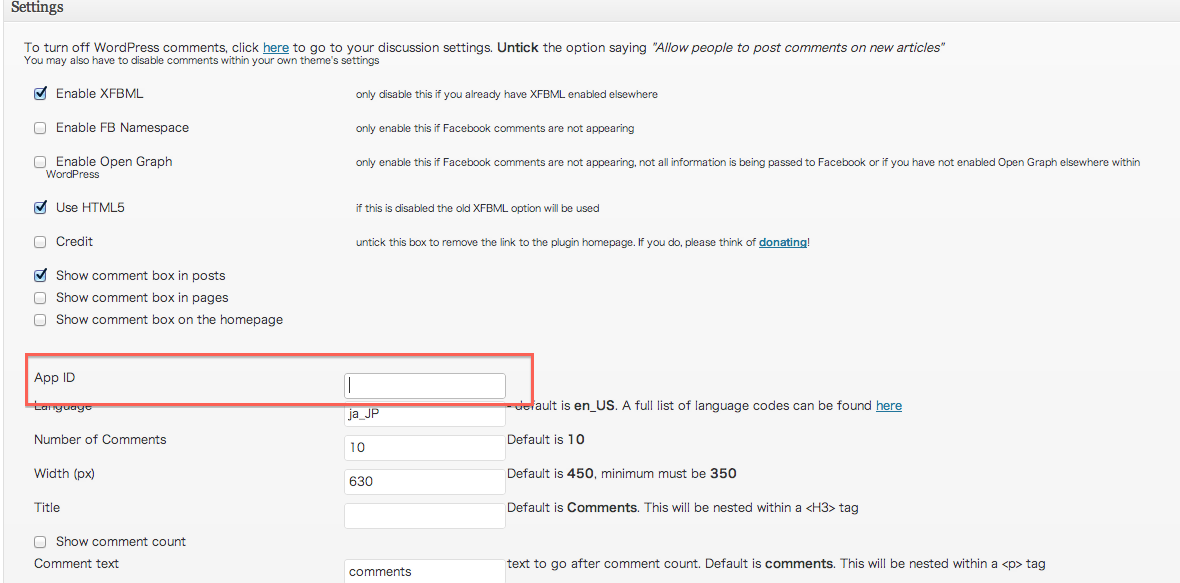
画像の部分にさきほど作成したアプリのApp IDを入力してください。

また「show comment box in posts」にチェックが入っているか確認してください。
最後に保存しましょう。

Facebookコメントを置きたい場所にコードを記入する

最後に自分がFacebookコメントを置きたい場所に下記のコードを挿入しましょう。

<?php comments_template(); ?>

僕の場合、single.phpのフッター挿入前にこのコードを書きました。
ここが少しハードルが高いかもしれません。

以上でFacebookコメントが挿入出来ます!
下のFacebookコメントは上記のやり方で導入したものです。

何かわからないことがあれば下記コメント欄、またはTwitter(@DAI199)でリプライをとばしていただければ コメントします!

Read more

zen coding logo あなたはコーダーですか?
Webエンジニアですか?Webデザイナーですか?
あなたはzen codingを知っていますか?

もし知らないのであれば時間をいくらか無駄にしている可能性があります。
いますぐzen codingを導入してコーディングスピードをあげ、今まで使っていた無駄な時間を有意義な時間にしましょう!!
以下の動画を見て素晴らしさを体感してみてください。


例えば以下のようなコードを書きたいというとき

<ul id="zencoding">
   <li></li>
   <li></li>
   <li></li>
   <li></li>
   <li></li>
</ul>

zen codingを使えば以下のコードを展開するだけで書くことが出来ます

ul#zencoding>li*5

あなたが以下のエディタを使っているならzen codingを導入することが出来ます。

もしあなたがzen codingに対応しているエディタを使っていないのであれば乗り換えを検討したほうがいいかもしれません。
圧倒的なコーディングスピードをあなたにもたらすからです。

それではそれぞれのエディターへの導入方法をまとめておきます。
圧倒的なコーディングスピードをぜひ!!

Dreamweaver

zen codingは超便利!Dreamweaverで使ってみました

秀丸

秀丸マクロでZen-Coding

Vim

ZenCoding for Vim 導入方法(初心者さん向け)

WordPress

WordPressの管理画面上でZen-Codingが使用できるプラグインWP Zen-Coding

Movable Type

MT Zen-Coding – Movable Type プラグイン

EmEditor

Zen Coding の使い方

Emacs

zencoding + emacs

Coda

CodaにZen-Coding入れてみたらちょっと感動した。

Textmate

TextMate+Zen-Codingで超速コーディング?

Eclipse

eclipse + zen-coding プラグイン3.6Helios動作確認済み「eclipse-zencoding」

Aptana Studio

Aptana Studio で Zen Coding を使おう!

それではよいコーディングライフを!!
何かわからないことがあればコメントやリプライ(Twitter: @DAI199)でどうぞ!!

追記(2012/09/12)

Aptanaにzencodingを入れる記事より簡単な記事を発見したので更新しました。
これでぱっと導入することが出来るはずです。

Read more

CSS3への対応ブラウザがほとんどになってきているのでCSSでボタンを作ることも多くなっていると思います。
グラデーションもCSS3で出来るようになりましたが、とにかく面倒かつどこをどのようにすれば
どういうグラデーションがかかるかわかりづらいですよね。

そんなときはグラデーション自動生成ツールを使いましょう!

Ultimate CSS Gradient Generator
http://www.colorzilla.com/gradient-editor/

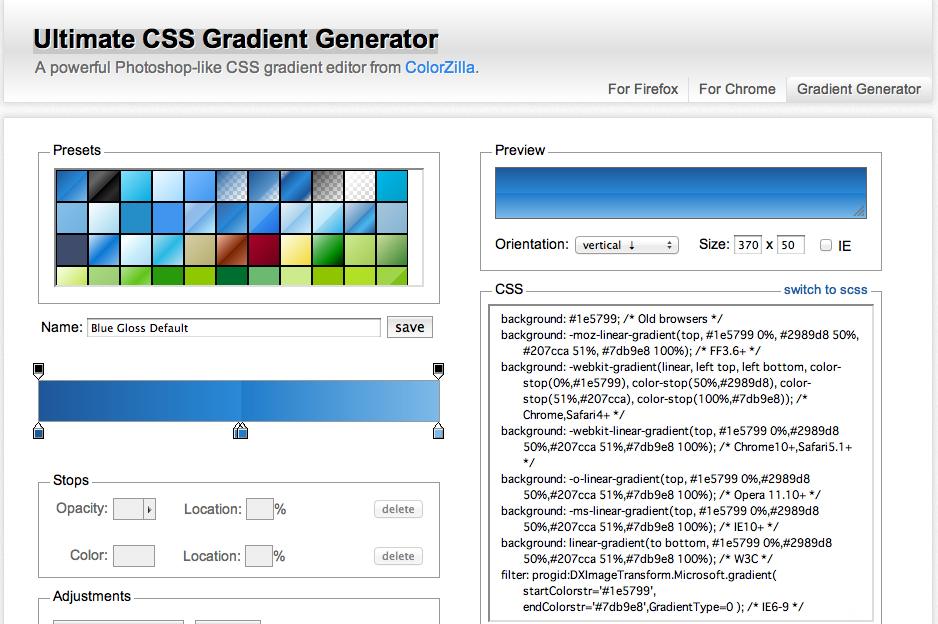
使い方は簡単で、Ultimate CSS Gradient Generator

左のつまみをドラッグして自分の作りたいグラデーションにする。(プレビューは右上)

好みのグラデーションになったら右のコードをすべてコピーして、セレクタに適応させる。
以上!!

もし自分でうまくグラデーションが作れない場合は、左上にプリセットがあるのでそこをクリックすれば
もともと作られたグラデーションのコードを作ることが出来ます。

今風のサイトを作りたい人はCSS3は絶対だと思うのでこの機会に勉強してみては?

Read more

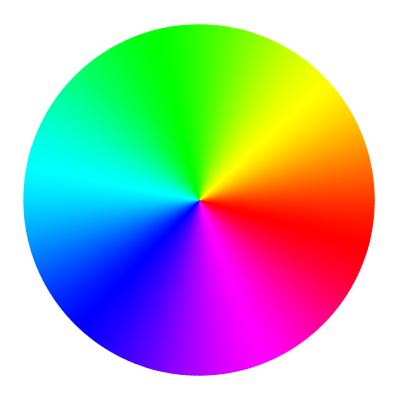
色相環

色って面白いけど難しい

Webサイトを作るとき、様々なスキルが試されますよね。
企画能力から設計、コーディング、運用、保守。。。

その中でも特に頭を悩ませがちなのが配色ではないでしょうか。

ある程度の法則性がある、などと言われていますが、やはり慣れるまでは大変です。

参考:色彩センスのいらない配色講座 ( http://www.slideshare.net/marippe/ss-9003317 )

そこで今回お勧めするのは、adobe製配色パターンを閲覧出来るサイト「kuler」

このサイトでは誰かが作った配色パターンを自由に見ることが出来ます。(2012年7月13日現在70万個!!)

簡単に使い方を説明します。

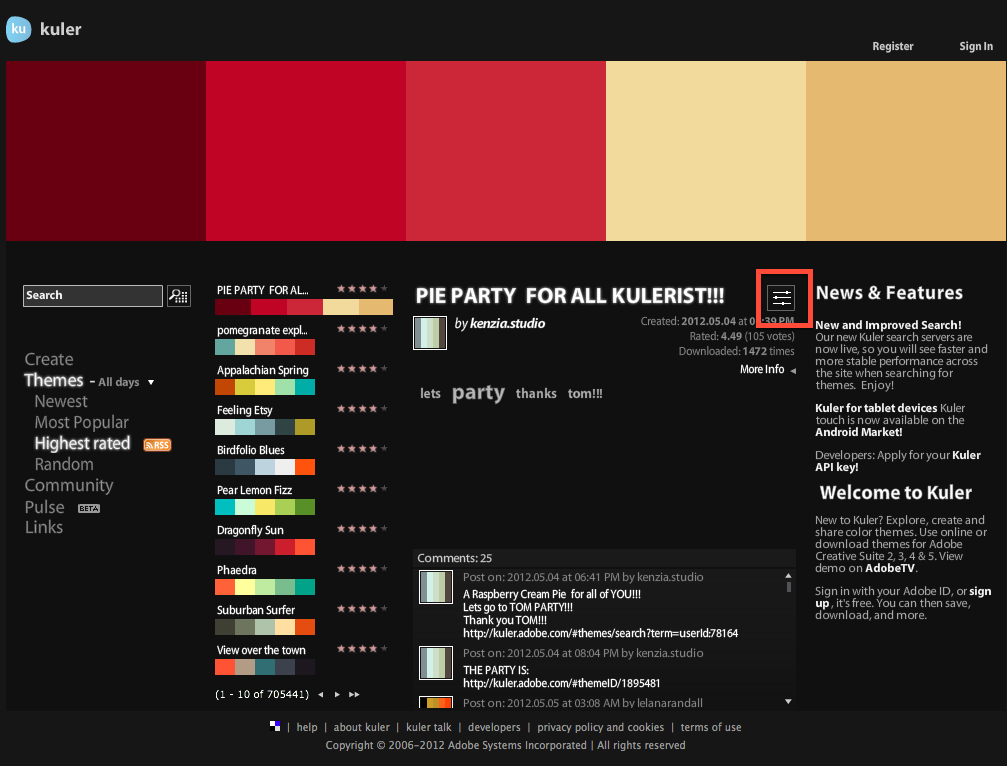
まずは「kuler」にアクセスしましょう。

http://kuler.adobe.com/

気に入った配色を左から2番目のカラムから探しましょう。小さい矢印をクリックすると次の配色を見ることが出来ます。
気に入った配色を見つけたら赤枠の部分をクリックしましょう。詳細を見ることが出来ます。

kulerトップ

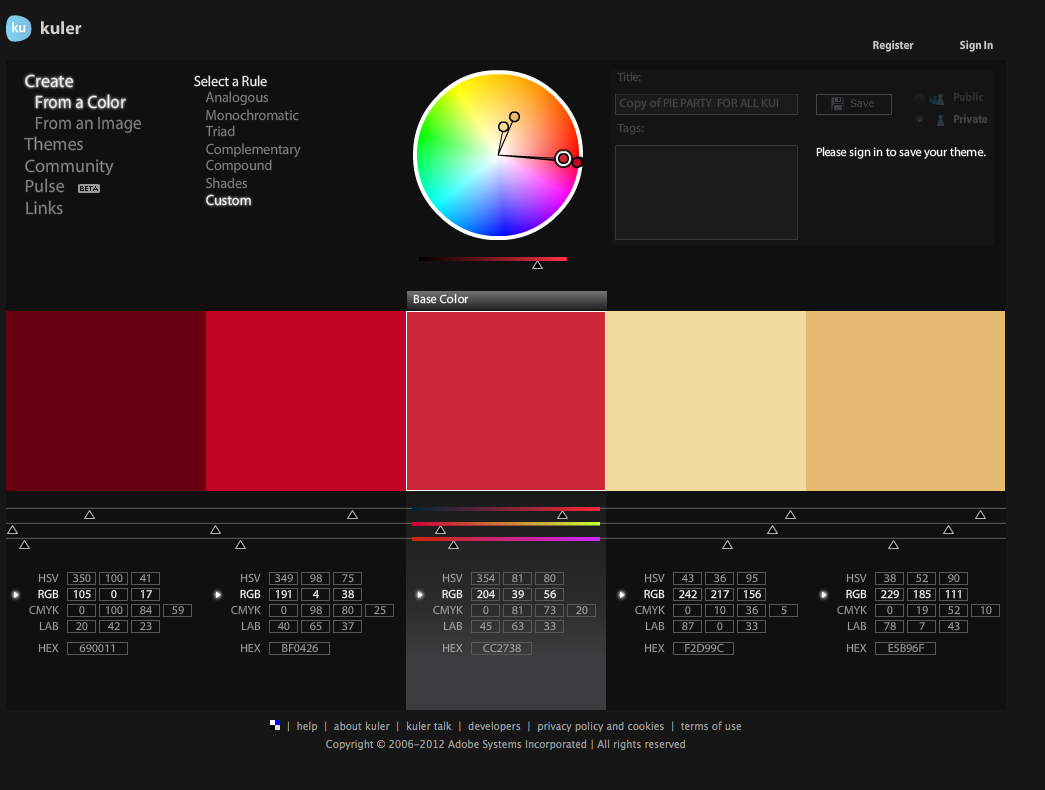
詳細画面です。
色をHSV、RGB、CMYK、LAB、HEX形式など、色々な形式で見ることが出来ます。
自分の好きな配色を探してどんどん使っていきましょう!!

kuler詳細画面
Read more