その他

Facebookのいいねボタンやツイートボタンをオリジナルの画像にしているページ、たまに見かけますよね。 あれをどうやってやるのか、調べたついでにここでまとめておこうと思います。 これから紹介するコードはアンカータグで出来ていることがほとんどなので、アンカータグの中に画像を埋め込めば画像でボタンを実装出来ますし、テキストを埋め込めばもちろんテキストのボタンを実装出来ます。 自由に使ってみてください。

シェアボタン

facebook

<a href="http://www.facebook.com/share.php?u=[シェアしたいURL]">
[画像やテキストを入れる]
</a>

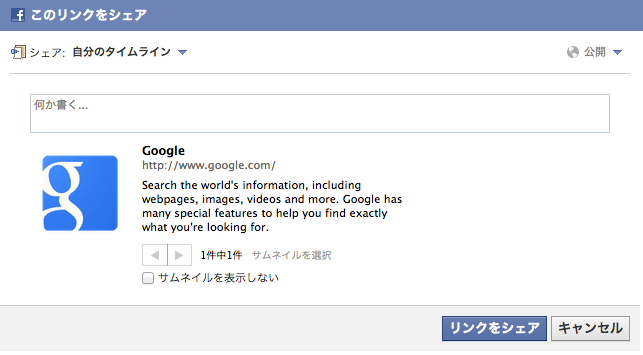
[シェアしたいURL]の部分にGoogleのアドレスを入れた場合、以下のような感じになります。
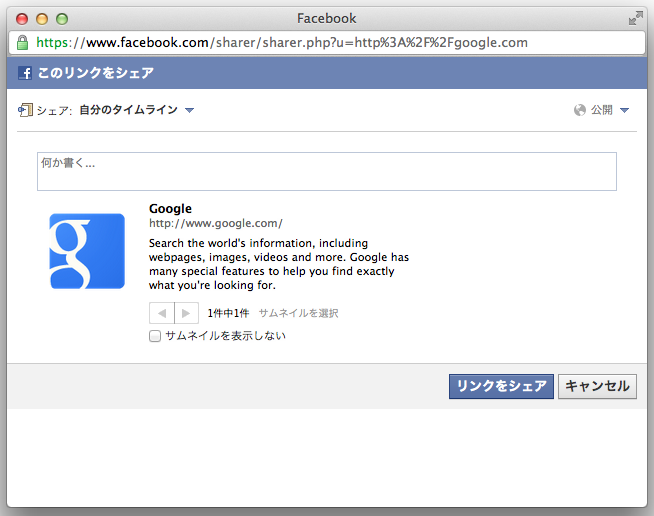
もし以下の画像のようにポップアップで表示したい場合は以下のコードを使用しましょう。
<a href="http://www.facebook.com/share.php?u=[シェアしたいアドレス]" onclick="window.open(this.href, 'window', 'width=550, height=450,personalbar=0,toolbar=0,scrollbars=1,resizable=1'); return false;">
[画像やテキストを入れる]
</a>

ツイートボタン

<a href="http://twitter.com/share?count=horizontal&original_referer=[ページのアドレス]&text=[ツイートさせたいテキスト]&url=[ページのアドレス]&via=[Twitterアカウント]" onclick="window.open(this.href, 'tweetwindow', 'width=550, height=450,personalbar=0,toolbar=0,scrollbars=1,resizable=1′); return false;">
[画像やテキストをいれる]
</a>

[ページのアドレス]、[ツイートさせたいテキスト]、[ページのアドレス]、[Twitterアカウント]の部分を置き換えて使用しましょう。

mixiチェック

<a href="javascript:void(0);" onclick="window.open('http://mixi.jp/share.pl?u=[ページのアドレス]&k=[mixiチェックキー]','share',['width=632','height=456','location=yes','resizable=yes','toolbar=no','menubar=no','scrollbars=no','status=no'].join(','));">
[画像やテキストをいれる]
</a>

mixiチェックを入れる場合はmixiチェックキーを取得しておく必要があります。他のボタンと比べると少し面倒ですね。 mixiチェックキーの取得方法は以下を参考にしてみてください。

5分で完了!mixiチェックを個人サイト・ブログに導入する方法

Google+1ボタン

<a href="javascript:(function(){window.open('https://plusone.google.com/_/+1/confirm?hl=ja&url=[ページのアドレス]'+encodeURIComponent(location.href)+'&title='+encodeURIComponent(document.title),'_blank');})();">
[画像やテキストをいれる]
</a>

Google+1ボタンも簡単に設置出来ますね。

はてなブックマークボタン

<a class="button-hatebu" href="http://b.hatena.ne.jp/add?mode=confirm&url=[ページのアドレス]&title=[表示するタイトル]" target="_blank">
[画像やテキストをいれる]
</a>

ボタンはたくさんあるので、他にリクエスト等ありましたらコメントをいただけると助かります。 またわかったことがあれば追記します。

もし役に立った場合は、いいね!やツイートをして友達に教えてあげてもらえると嬉しいです。

Read more

ブログデザインの印象は訪れてくれたユーザーに対して大きな影響を与える。 なのでブログを作成する上で、ブログデザインにこだわるのは当然のことで、とても悩むことだと思う。

ただ、デザインというのはなかなか簡単に出来るものではない。 また、ブログとなるとただデザインが出来るだけでなく、コーディングなど別の知識が求められることになる。

しかしWordPressには多くの質の高いテーマがある。 WordPressのテーマを使用すればあっという間にデザイナーもびっくりなブログが簡単に出来るのである。

今回はたくさんあるWordPressのブログテーマ900種類以上を見てきた中でおすすめのテーマを11個紹介したいと思う。

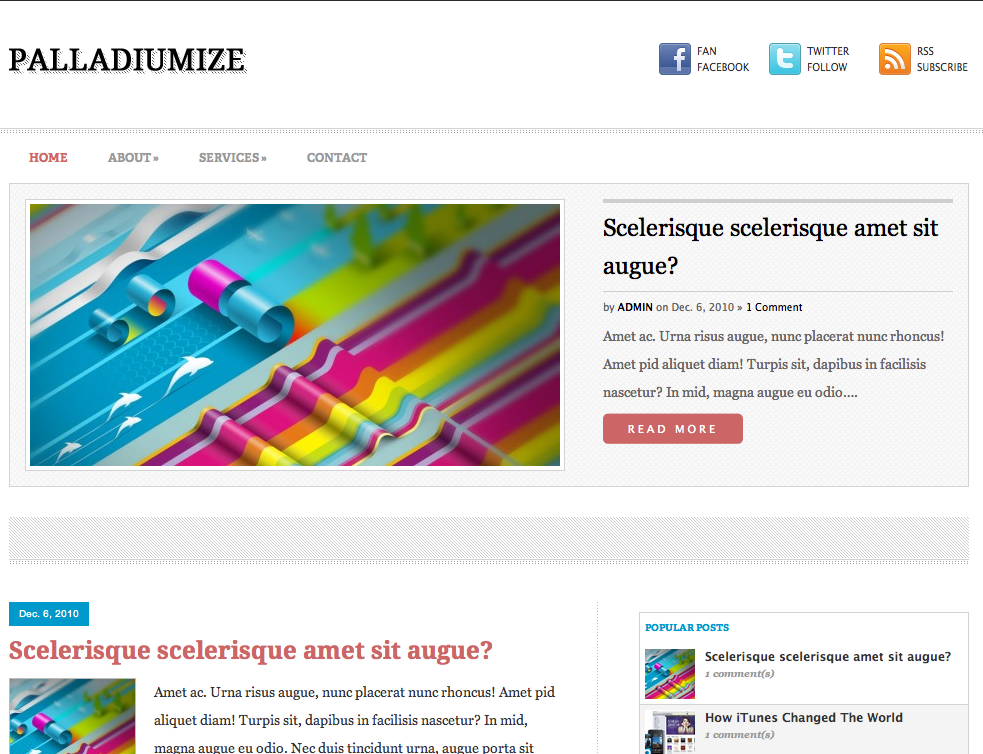
Palladiumize

デモ | ダウンロード

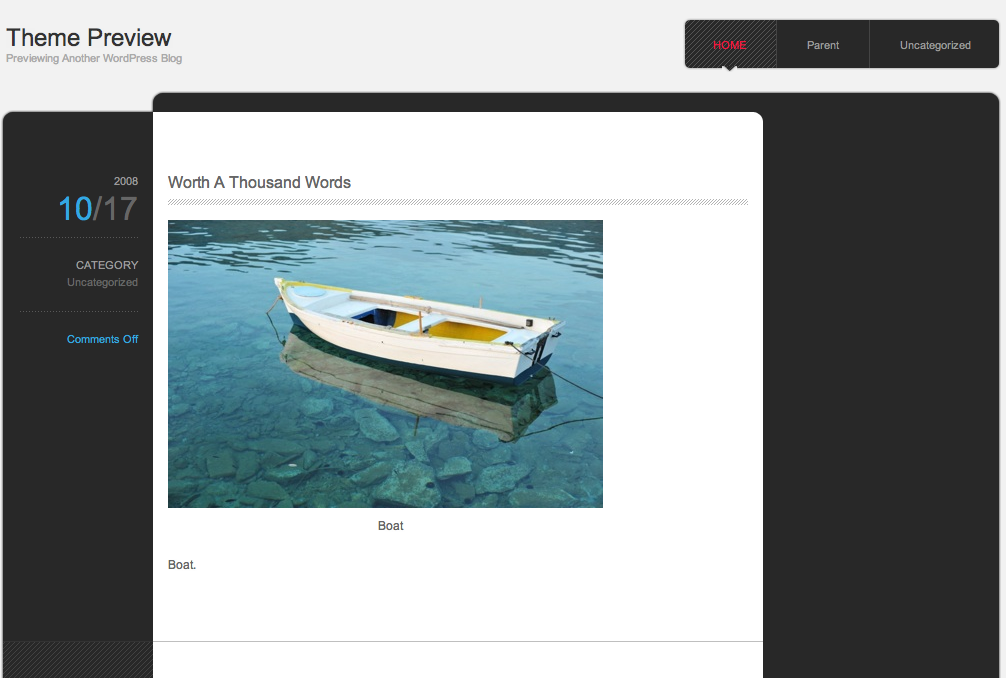
monochrome

デモ | ダウンロード

Sight

デモ | ダウンロード

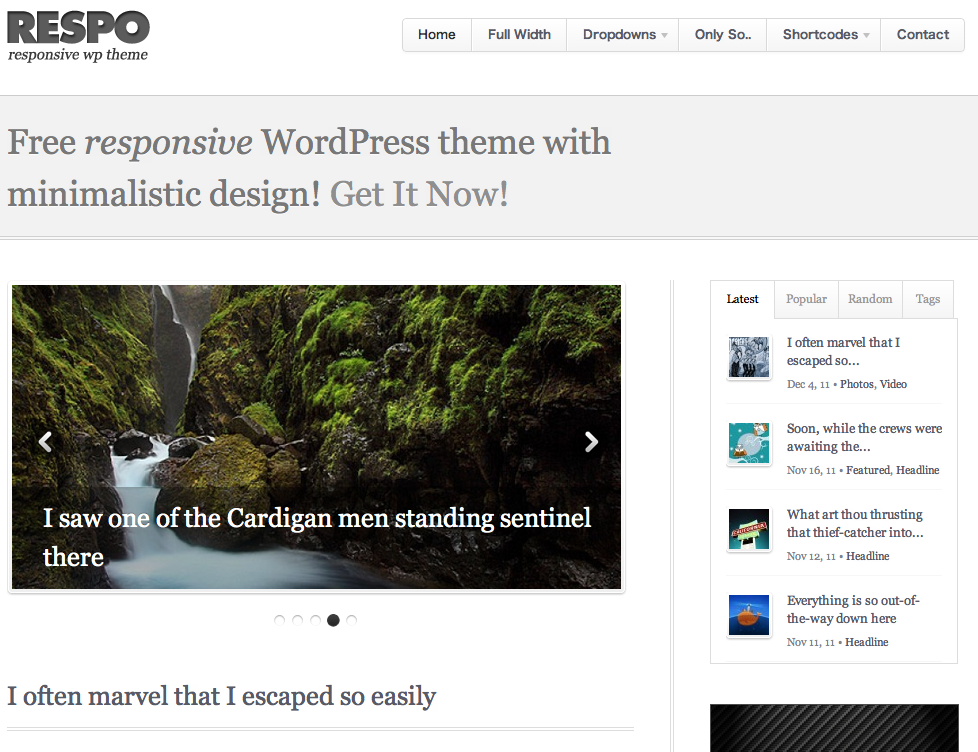
Respo Theme

デモ | ダウンロード

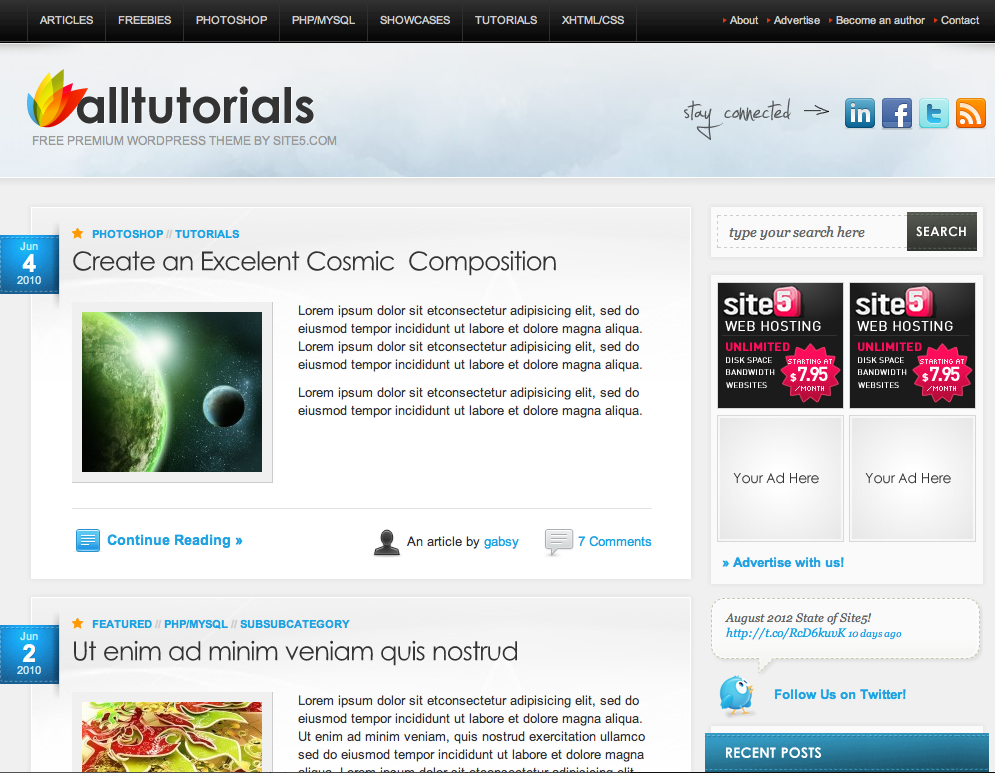
alltutorials

デモ | ダウンロード

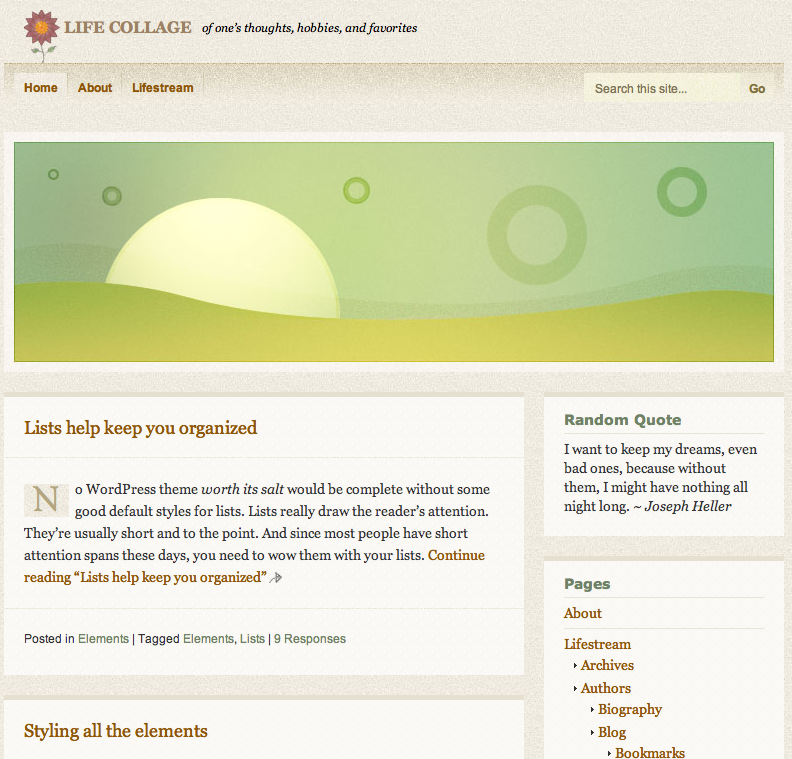
Life Collage

デモ | ダウンロード

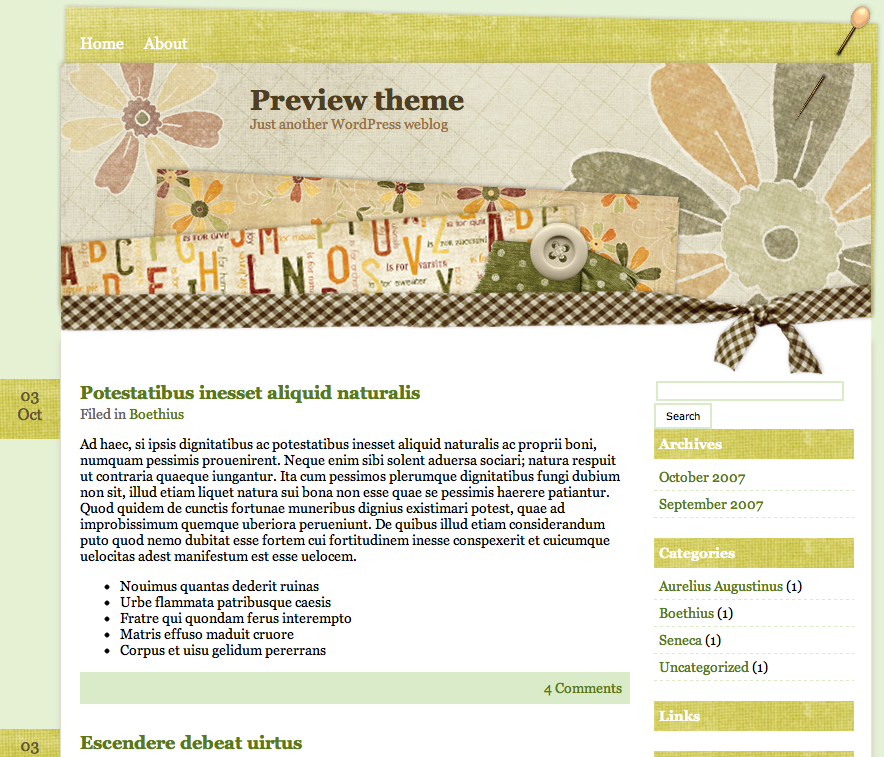
Floral Day Theme

デモ | ダウンロード

iNove

デモ | ダウンロード

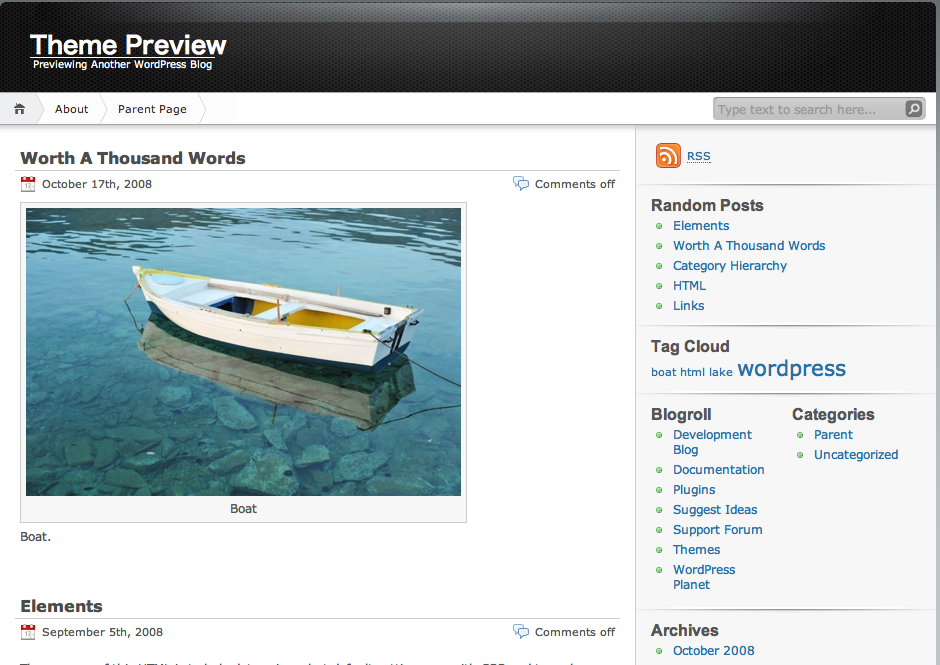
Myweblog

デモ | ダウンロード

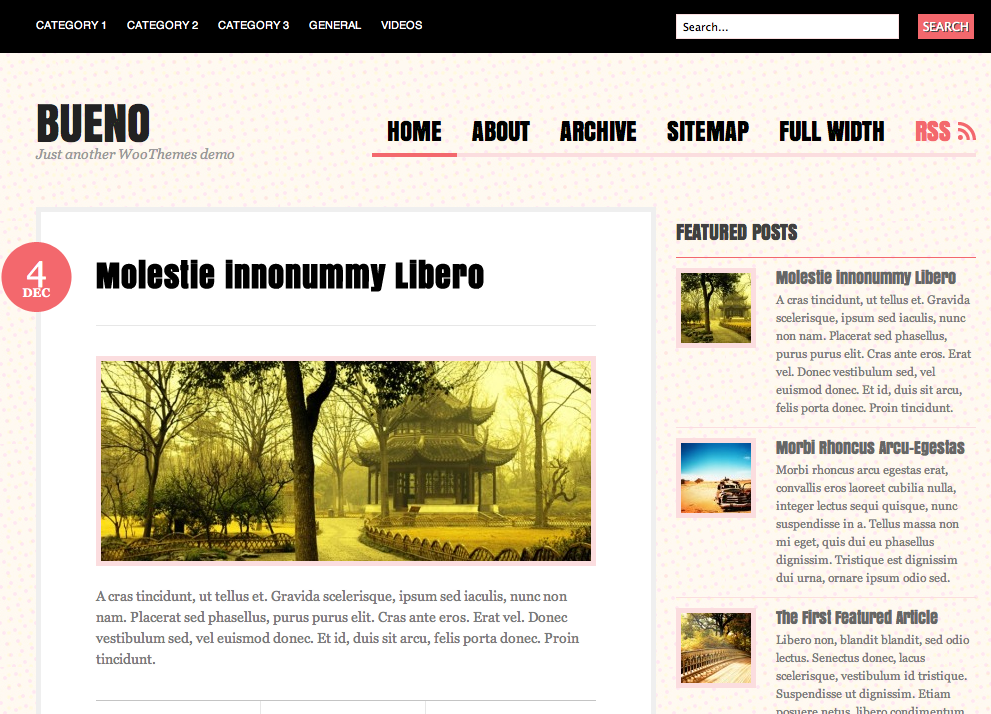
BUENO

デモ | ダウンロード

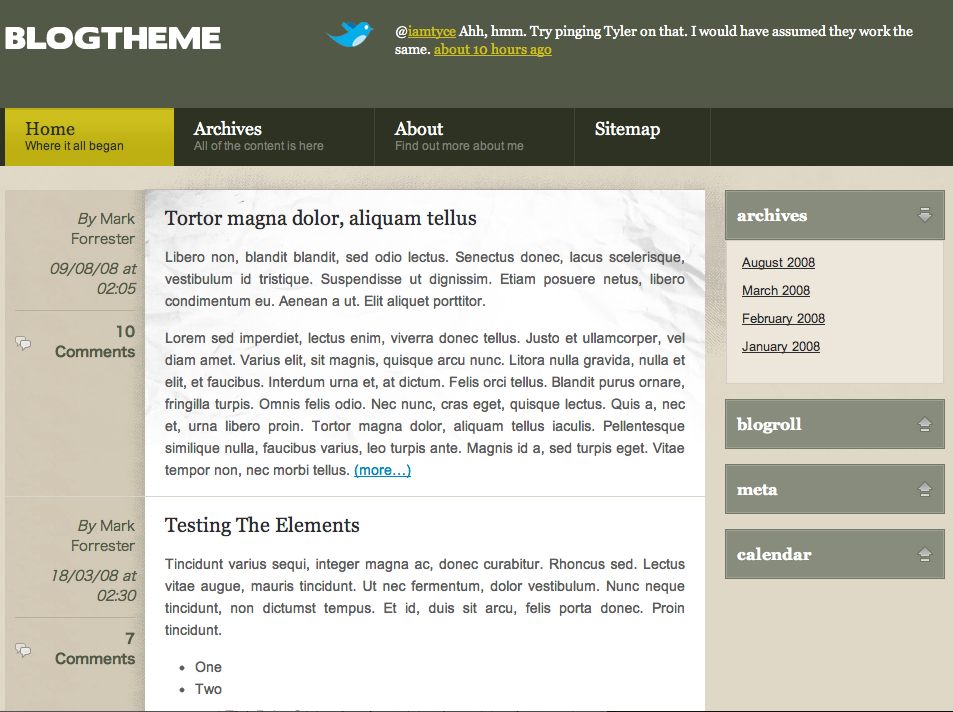
BlogTheme

デモ | ダウンロード

最後に

お気に入りのテーマは見つかっただろうか。

ブログに対するデザインは目立つこと、大胆なことも大切だが、あなたのブログの目的を忘れてはいけない。 つまりいかに文章が読みやすいか、それが最大の目的である。 様々なテーマを見ているとどうしても最大の目的である文章の読みやすさよりも見た目を重視しがちである。 ただそこは少しこらえてあなたのブログが一番読みやすいであろうデザインを選ぼう。

この記事をよいと思った人はぜひ友達にシェアしてください。 いいね!やツイートをしてもらえるととても嬉しいです。 何か疑問、質問等ありましたら以下コメント欄、またはリプライ(@DAI199)までお願いします。

Read more

みなさんこんにちは。 今日はプログラマーになりたい人が知っておくべきWebサイトを紹介しようと思う。

もしあなたが既にプログラマーであれば、この記事で役立つ情報はあまりないかもしれない。

しかしあなたがまだプログラマーではなく、プログラマーになりたいと思っているなら、これからのWebサイトは知っておけば確実に得をする。 それでは始めましょう。

プログラミングを勉強する

ドットインストール

既に有名になっているので知っている人も多いと思う。 日本国内では唯一と言っていいかもしれない、プログラミング初心者が勉強することが出来るサイトである。

プログラミングを本当に初めて勉強する人はこのサイトはひとまずおいて何か入門本を1冊読んだほうがいいと思う。 ただ、少しでもかじったことがある人が本格的にプログラミングを勉強しようと思うのであれば、このサイトは確実に役立つ。 何か新しい技術を学ぼうと思ったときに簡単に勉強出来、ひと通り使えるようになるからだ。 日本人なら確実に押さえておくべきサイトの1つだと思う。

jsdo.it

HTML5,CSS3,JavaScriptで色んな方が作品を作ってあげることが出来るサイトである。 これを見ているだけで自然とどういうコードが何をするものなのかわかるし、様々なライブラリに対応するスピードもなかなか速いので、何か新しいライブラリを試してみよう!と思ったときにさっと書けるのも魅力である。

jsdo.itで面白いのはやはりthree.jsのような視覚的なライブラリを使った作品である。 なかなか実務では使わないのでとても新鮮な気がするのと同時に知識欲がかきたてられる。

HTML5,CSS3,JavaScriptを勉強しようと思っている人は勉強してぜひ皆が感動するような作品をここに投稿してほしい。

Codecademy

もともとは海外のプログラミング学習サイトだったが、最近日本語化された。 ただ日本語化されたのは一部のコンテンツのみであって、まだ大部分は英語だ。 ただ英語で勉強するメリットとしては、基本的に少し勉強が進むと確実に英語のドキュメントを読むという壁にぶちあたる。 そのために勉強する時点で多少は英語に慣れておいたほうがよいのである。

現時点で勉強出来ることは、 ・JavaScript ・Python ・HTML,CSS ・jQuery などである。

わからないことを調べる

W3Q

日本語で質問が出来るサイト。 プログラミングのことに限らず、Webクリエイターに関わることであればなんでも質問が出来る。 ただ質問するだけじゃなくて、時間があるときになんとなく見てみよう。 今まで自分が分野にしていなかったことが詳しく書いてあって参考になることがあるし、何気ない発見がある。 こういうサイトはだらだら見ることもおすすめである。

StackOverflow

海外の質問サイト。 ここは確かに英語なのでとっつきづらいかもしれないが必ず押さえておいたほうがよい。 なぜならFacebook公式ページがあるからだ。 プログラマーを目指すのであるならば、いまや10億人規模のサービスになったFacebookは無視出来ない。 何かサービスを作成するとしても、ログインの方法としてFacebookログインを選ぶことは多い。

Facebookはとにかく仕様変更が速いのでバグが多発する。 そのときにこのサイトでFacebookのことを調べてみよう。 同じように悩んでいる人が必ずいるはずである。 プログラマーを目指すのであれば、覚えることも大切だが、何か問題にぶちあたったときに解決するすべを身につけることのほうが大切である。

HTML5を勉強する

Dive Into HTML5

日本語訳はこちら→結局どうすればいいの? – Dive Into HTML5

HTML5を勉強するならこのサイトで十分である。 英語が嫌な人はラッキーなことに日本語訳サイトもある。そちらをチェックしていただきたい。

HTMLは理屈的には簡単なのだが、本当に様々なことが出来る。 HTML5を勉強することは、新たなHTMLに出会うことであり、感動するであろう。 本でもHTML5入門はたくさんあるが、ネットの最新情報にはどうしても負ける。

本当に初めてHTMLを勉強するときは何か本を買えばよいが、一度勉強したことの最新情報を身につけるときはネットに頼ろう。 さきほども書いたが、プログラマーはいかに問題を効率良く解決出来る方法を知っているかが鍵になる。 ネットで解決することに慣れておけば本当に早く解決出来るようになる。 本で学ぶこともとても重要だが、ある段階からはネットでほとんどのことを解決出来るようにしておこう。

まとめ

私が知っている、プログラマーなら知っておくべきWebサイトはこれくらいである。 あとはあなた自身で便利だと思うサイトを見つけてほしい。 ネットの世界は本当に広大で、色々な情報源がある。 そして見つけたら友達にシェアしてほしい。 Webはシェアで出来ている。何かを知ったら、しっかり発信すること、これもプログラマーに必要なスキルだと思う。

便利! 役に立つ!と思った方はいいね!やツイートをして友達にシェアしてください。 何か聞きたいこと、質問等ある方は、以下のFacebookコメント欄、またはリプライ(@DAI199)でお願いします。

Read more

こんにちは。
そろそろGoogle Chrome歴が2年くらいになりそうな筆者であります。
ブラウザを変更するメリットとして、立ちあげ速度や機能面があると思います。
完全にChrome民である僕は今まで多くのChrome拡張機能をインストールしてきました。
ただ、やはりずっと使い続けているもの、すぐ使わなくなるものなどがあります。

今日はその中で、なんだかんだいって結局ずっと使い続けているなぁと思うChrome拡張機能を3つだけ紹介しようと思います。

それでは始めましょう。

goo.gl URL Shortener

Twitterが流行り始めた2010年ごろから数多くのURLを短くするサービスが作成されました。
その中で数多くのサービスが廃止になりました。
その中でも未だに使い続けているのが、goo.gl URL Shortenerです。

goo.gl URL Shortener

機能面ではさらに便利なものが他にあるかもしれません。
ただ僕が使い続けているのは、結局Googleのサービスでした。
Googleの呪縛からはもう逃れられないのかもしれません。(というかChrome自体Googleだし・・・。)

ColorZilla

Webサービスを作成していると色にこまることが多々あります。
色を作成してくれるサービス、画像から色を抽出してくれるサービスなど色々使いましたが、結局今僕が使っているのは ColorZillaです。

ColorZilla

これ、Firefoxでもあるんですね。
Firefoxから移植されてきた拡張機能はとても優秀だと思います。
僕がたまに使うサービスとして、colr があります。
colr
このサービスは画像から色を抽出してくれるサービスです。
確かに便利なのですが、ただ、ColorZillaがあればこのサービスも不要ですね。
ColorZillaが優れているのはテキストや背景から色を取ってこれるのはもちろんのこと、画像からも色を抽出出来ることです。
また抽出出来るだけじゃなく、ColorPickerもついているため、自分で色を作ることも出来ます。

これは本当に結局使ってますね。他に便利なものがあればぜひ紹介してください。(@DAI199)

WebRank SEO

SEO系のエッジランクを調べてくれるサービスも星の数ほどあります。
ただ結局僕はWebRank SEOをずっと使っていますね。

WebRank SEO

便利なのが一目でエッジランクがわかること。
どのサイトにいっても一目瞭然です。
さらにクリックすることで詳細がわかる。
便利極まりないです。

WebRank SEO系のアプリやサービス、拡張機能は本当にたくさんあるのですが、僕は結局この拡張機能を使っていますね。なんででしょう。

まとめ

上記にあげた3つの拡張機能は、インストールしてからずっと使っています。
ずっと使い続ける拡張機能と、一瞬で使わなくなってしまう拡張機能の差ってどこにあるのでしょうか。謎です。
この記事を読んでいるみなさんの中にも、なぜだか知らないけど結局これ使っちゃってるんだよなぁという拡張機能とかアプリとかあるはずです。
ぜひそれを共有してください。
”結局使い続けている拡張機能には不思議な魅力がある”

いいね!やツイートお願いします!
また、何か質問等ございましたら以下コメント欄、またはリプライ(@DAI199)までお願いします。

Read more

みなさんこんにちは。
僕は今日を含めて33日間連続でブログを更新し続けてきました。
約1ヶ月ブログを毎日更新し続けるために僕がしたことをまとめて共有しようと思います。

▶ これから毎日ブログを更新しようと思っている人
▶ 何かを継続的に続けようと思っている人

はぜひチェックしてみてください。

僕がブログを毎日更新し続けるためにしたことは下の4つです。

1,メールで記事の下書きが出来るプラグインの導入
2,iPhoneの予測変換で重要なものを登録
3,Google Analyticsで毎日PV、UUを見てモチベーションの維持
4,知り合いからフィードバックや感想をもらう

それでは始めましょう。

1,メールで記事の下書きが出来るプラグインの導入

このブログはWordPressで出来ているのですが、アメーバブログやはてなブログのように携帯から更新がしにくいです。
これは毎日更新し続けようとしている僕にとってはかなり痛いことでした。
ただWordPressは世界中で使われているブログシステムで、拡張性が高いことから、すぐにこの欠点を補うプラグインを発見することが出来ました。
それが「Ktai Entry」です

Ktai Entry (メール投稿プラグイン)

Ktai Entryの使い方は説明し始めるとこの記事の主旨からずれるため、割愛させていただきます。
下の記事を参考にすればインストール出来ることでしょう。僕もこの記事を見てインストールしました。

Ktai Entry : 携帯でメール投稿できるプラグイン

このプラグインをインストールして、iPhoneにGmailを同期し、何か気づいたことがあればすぐに簡単な文章を書いてメールを送っておきます。
このプラグインが自動で未開封のメールを探してそれを下書きとしてインポートしてくれるので、それを使って記事のストックを増やしています。
携帯メールから直接ブログを更新することも出来るので自分にあった使い方をしましょう。

2,iPhoneの予測変換で重要なものを登録

携帯メールからブログ記事を更新出来るようになったのですが、携帯からだとどうしても文章を打つのが億劫になってしまいます。
なので自分がよく使う単語や記号などは予測変換に追加しておきましょう。
僕が実際に登録した単語としては、「CakePHP」、「Facebook」、「【】」、「[コード]」などです。
特に携帯の場合は記号を打つのがとても面倒なのでよく使う目印の記号などを登録しておくとよいでしょう。

iPhoneで予測変換を登録する方法を下にのせておきます。参考にしてみてください。

iPhoneで自分で好きな単語を辞書登録する方法

3,Google Analyticsで毎日PV、UUを見てモチベーションの維持

何事も長く続けるためには、それを続けることによって得られる効果が目で見えたほうがやる気は継続します。
僕は毎日Google Analyticsを見ることによって、視覚的に、数字を通してどれだけの人に読んでいただけたのかを確認することがやる気維持に役立ちました。
また、毎日Google Analyticsを見ることによって、Google Analyticsの見方も勉強することが出来ました。
Google Analyticsだと、現在何人が今このブログのなんの記事を読んでいるかわかるのでとてもおもしろく、興味深いです。

もしあなたがブログを始めようとしていて、Google Analyticsを導入しようとしているのであれば下の記事が役に立つでしょう。

Google Analytics for WordPress

4,知り合いからフィードバックや感想をもらう

Google Analyticsを通じて数字で結果を見てやる気を出すのも大切ですが、やはり一番がんばろうと思えたのは実際にブログを読んでくれている人から感想をいただくことです。
初期段階では友人や知人にブログを読んでもらうことが多かったので直接感想などを聞いてやる気を出していました。
また知人に聞くことによるメリットは、どこをよくすればブログ全体がよくなるのか、記事が読みやすくなるか、などブログ自体のフィードバックももらえることです。
このブログも最初の段階から少しずつではありますが改善を続けています。
この改善はほとんどが友人からのフィードバックによるものです。

もし何かを続けようとしているのであれば身近な人に宣言しましょう。
そしてそれに対する感想などをもらうと改善にもつながりますし、やる気の継続にもつながります。
多少恥ずかしいかもしれませんが宣言して周りの人にちゃんと出来ているかチェックしてもらいましょう!

まとめ

最後に僕がブログを毎日継続的に更新し続けるためにしたことをまとめておきます。

1,メールで記事の下書きが出来るプラグインの導入
2,iPhoneの予測変換で重要なものを登録
3,Google Analyticsで毎日PV、UUを見てモチベーションの維持
4,知り合いからフィードバックや感想をもらう

僕は上記の4つのことをすることによってブログを約1ヶ月続けることが出来ました。
もしこの記事を読んでいる人の中で、ブログを毎日更新し続けようと思っている人、何かを継続的に続けてみようと思っている人は参考にしてみてください。

この記事がいい!と思った方はぜひ「いいね!」または「ツイート」をして友達に教えてあげてください。
管理人であるタガミが喜びます^^ よろしくお願いします。
また何かわからないこと、質問等ございましたら下のFacebookコメント欄、またはリプライ(@DAI199)までお願いします。

Read more

2012年7月11日にブログをはじめる!と決めてそれから毎日ブログを書き続けてきました。
その中で僕が思った、ブログを毎日更新するコツを紹介します。

1,環境を整える

まずは環境を整えましょう。
僕はエンジニアなのでサーバーは既に持っていたのですがドメインやwordpressはインストールしていなかったのでその日のうちにインストールしました。

そしてブログを継続して書くために一番大切なことは、ブログネタをストックする場所を作ることです。
人それぞれネタをストックする場所はあると思いますが(ノート、携帯メモ、付箋など)僕はwordpress内にストックすることにしました。
wordpress内にストックすると書こうと思ったときにすぐそれを元に書けますし、ネタに悩んでるときにwordpress内を詮索するので書く意欲も高まりやすくなると思ったからです。
しかもそれをただメールを送るだけでネタをストック出来る仕組みを構築したので1ヶ月投稿し続けた今でもネタのストックは10以上あります。

wordpressのプラグインを使えばこのネタをストック出来る環境はすぐに構築出来ます。
以下のwordpressプラグインをインストールしましょう。使い方もこの中に書いてあります。

Ktai Entry (メール投稿プラグイン)

環境面でいえばこちらの記事も参考になるのでチェックしましょう。

WordPressでブログを立ち上げたときにすぐに入れるべきプラグイン9選

2,周りに始めたことを伝える

ブログを始めたらソーシャルメディアやリアルなつながりでブログを始めたことを大々的に伝えましょう。
また毎日書く!という決意も伝えましょう。

こうやって人に伝えておくことで、「今日は書かないの?」とか「この前の記事よかった!」とか言われるので、記事を書くインセンティブが高くなります。
またたくさんの人に伝えておくことでたくさんの人が見てくれるようになります。
ここ重要です。1ヶ月毎日更新し続けられたのはこのおかげといっても過言ではありません。

また僕の周りで毎日ブログを書こう!という人を作ったのもいい刺激になりました。
もし周りで友達がブログを始めようとしていたら、お互い毎日更新出来るようにチェックしあうのもいいと思います。

3,ネタは日頃の生活の中に落ちている

ブログを更新し続ける中で一番大変なのはなんといってもネタを見つけることです。

ブログをいざ書こうと思うと出来るだけよいことを書きたくなるのでネタがすぐに不足してしまいます。
ただそういうときは自分の周りを見てみましょう。

例えば外にいるとき、周りを見ていると、派手な化粧をした女性がいたりサラリーマンの集団がいたり、客引きをしているお兄ちゃんとかがいます。
その人たちが何をしているのか、なんでそれをしているのか、仮説を立てる癖をつけるとすぐにネタを作ることが出来ます。

また、ブログに自分の困ったところなどを書いていくとネタが尽きることもなくなります。
例えば僕はエンジニアなので毎日コードを書いています。その中で自分が困ったこと、気づいたことなどを書いていけばよいのです。
自分が困ったことや誰かが困る可能性があります。それを解決出来る記事を書くというのは誰かに価値を提供出来ることなのでそれで僕はよいと思っています。

4,とにかく書こう

ブログを毎日書く秘訣、それはとにかく書くことです。
これほどわかりやすい秘訣はありません。

悩む暇があったら書いたほうが早いのです。
とにかく手を動かさなければ毎日書くことは出来ません。
なのでとにかく書きましょう。

書いていると自分が上達していることがわかります。
僕も1ヶ月前は1,000字を超えるようなブログはほとんど書けませんでしたが、毎日書く習慣をつけてしまえば当たり前のように書けるようになります。

なのでもしあなたが毎日ブログを更新してみよう!と思い立ったのであれば
今すぐ環境構築して今すぐ書き始めるべき
です。

まとめ

ブログを1ヶ月毎日更新し続けて感じたことをまとめてみました。
ブログを始めてみようかな、と思っている人は多いと思うのでその人のちからになれれば幸いです。

今すぐ書き始めよう!!

この記事をよいと思った人は、いいね!またはツイートしてもらえると管理人(@DAI199)がとても喜びます。よろしくお願いします。

Read more

みなさんこんにちは。
この記事を読んでいる人の中にはプログラミングががつがつ出来る人もいれば、これから勉強してみたい!と思っている人もいると思います。
プログラミングががつがつ出来る人にとっては、既に本を見分ける力がついているのでどんどん力を伸ばしていくと思いますが、これから勉強しようと思っている人はどの本をやればいいのか正直わからないと思います。

なのでそういう人たちのために、普段僕がしている本の見分け方を紹介したいと思います。

良書の見分け方

まずは本屋さんに行きましょう。
今の時代、ネットだけでも完結出来るのですが、初学者の場合は実際に本を見たほうがいいと思います。
なぜなら何も知らないからです。その本がどういうジャンルでどういうことを扱っているのかも見てみないとわからないと思います。

また本屋さんに通っているといいことがあります。
それは新しい本が追加されたらすぐにわかるということです。
プログラムを書く人間にとって、情報の鮮度というのはとても大切です。
本になっている時点で多少枯れた技術ではあるのですが、キャッチアップしておいて損はありません。
必ず本屋さんに出向いて実際に本と向き合いましょう。

本屋さんですること

実際に本屋さんにいったら、あなたのポケットに入ってるであろうiPhoneを取り出しましょう。
本屋さんにいってもどの本が良書か、などは書いてありません。
なのでネットの情報に頼りましょう。
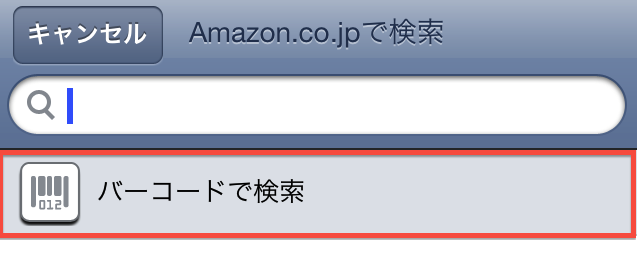
今すぐamazonのアプリをダウンロードして起動してください。

amazonアプリ

アプリを起動したら、バーコードで検索出来る機能があるのでそれですぐスキャンしましょう。慣れてくるととても速いペースで口コミを見ることが出来ます。

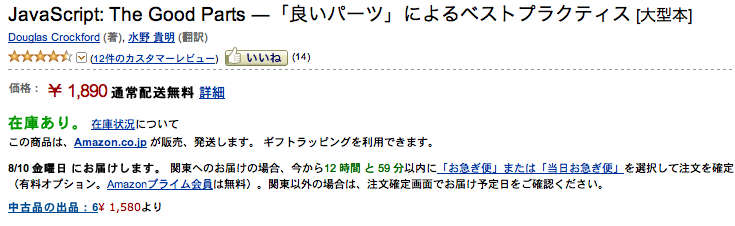
アプリ内で見るべきところは次の2つです。

1,評価はよいか
2,中古の最安値と定価価格の差

1は言わずもがなでしょう。
ただ評価が高いだけではどうしようもありません。
評価の中身が重要なのです。
その評価の中で自分が何を学べるのか、しっかり読み取りましょう。
何も知識がない場合、いきなり本を読んで判断しようとしてもちんぷんかんぷんでわけがわかりません。
そういうときは他人の知識に頼りましょう。
口コミだけを鵜呑みにするのは間違っていますが自分の判断を下す材料として活用するのはとてもよいことだと思います。

2はプログラミング業界の中ではとても大切です。
この差が0に近ければ近いほど良書といえるでしょう。
それはなぜか。
本当の良書は誰も手放そうとしないからです。
本当の良書というのは、ずっと手元においておきたくなるような素晴らしい本たちなのです。
なので良書は中古で出回りません。
僕の判断基準の1つとして、1冊3000円程度の本であれば、定価と中古の最安値との差が0円〜1000円程度なら良書といえるでしょう。

この差に幅をもたせているのは、発刊されてから長い年月が経っていればいるほど、みんなが買うので中古としても出回りやすくなるからです。
定価3000円の本が発刊から5年たっても中古で2000円程度で売られている場合はほとんど良書と考えてもよいと思います。
この定価と中古の価格差はとても大切です。必ずチェックしましょう。

まとめ

あなたがプログラミングを勉強しようと思った瞬間、本屋さんに行き、あなたのiPhoneを取り出し、スキャンして評価と、定価から中古最安値の価格差を見るべきです。
これをするだけであなたが本を間違う可能性はとても低くなるでしょう。
僕は普段これをやっているおかげで良書と悪書を見分ける力がついており、ほとんどの場合間違った買い物をしていないという自信があります。
みなさんもこの方法を用いて、自分への自己投資を出来る限り最大化させていきましょう。

もしこの記事をよいと思ったら、いいね!またはツイートをして友達に教えてあげてください。

JavaScript: The Good Parts ―「良いパーツ」によるベストプラクティス
Douglas Crockford
オライリージャパン
売り上げランキング: 5929
Read more

Gmail logo

あなたのメールアドレスには1日何件のメールが来ていますか?
多くのメールが来てうんざりしていませんか?

あなたはGmailを使っていますか?
大量のメールを正確に確実に捌くにはGmailが最速だと思います。
今回は僕が実際に行なっているGmailのカスタマイズを公開します。
作業を一刻も早く終わらせ、あなたの本当に使うべき時間を捻出しましょう。

1.カスタマイズをはじめる前に

それではさっそくカスタマイズを初めていきましょう!の前にまずはGmailのデフォルトの設定をしっかり行なっておきましょう。
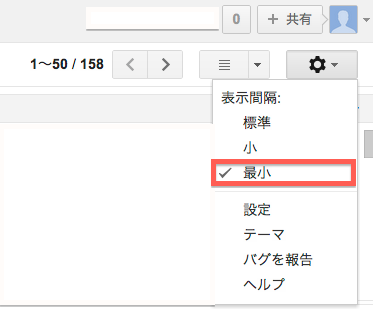
といってもやることは簡単です。以下の赤枠の部分をクリックして文字を最小にしておきましょう。

こうすることによって1画面に表示されるメールの数を増やすことが出来ます。ここは好みなので設定しなくても構いませんが一覧で多くのメールが見えたほうが作業効率はアップします。

2.Gmail Labsとは?

今回のカスタマイズでは「Gmail Labs」というものを使います。
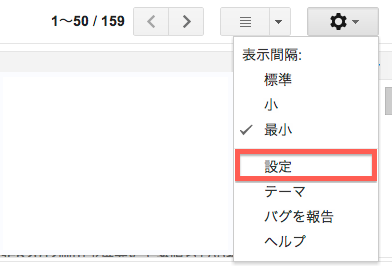
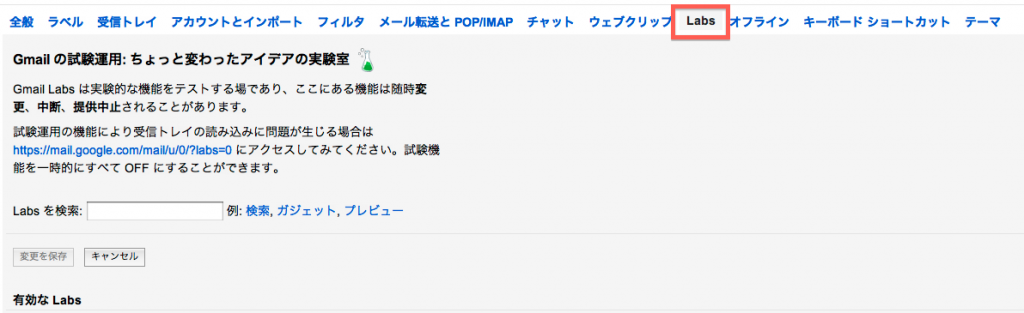
「Gmail Labs」には以下のようにアクセスすることが出来ます。

「Gmail Labs」とは、Gmailで実験的な機能を作成し、試験運用的にリリースしている場所になります。
ここで設定をすれば簡単に便利な機能がたくさん使える場所と捉えておくとよいでしょう。

3.オススメカスタマイズ

それではカスタマイズに入りましょう。
「2.Gmail Labsとは」で紹介した設定→Labsの部分でやっていきます。
やることといえば基本的に機能を「有効にする」にチェックをして保存するだけです。
※注意
「有効にする」をクリックしたあとに画面一番下にある「変更を保存」をクリックして保存しないと有効化が保存されません。忘れやすいので気をつけましょう。

カスタムキーボードショートカット

Gmailを最速で使うために必須とも言える機能です。
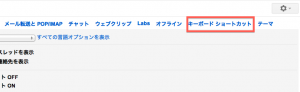
これを使うと、Gmailの設定画面に「キーボードショートカット」という項目が追加されます。
「カスタムキーボードショートカット」を有効にして保存したあと、設定→全般の部分にある「キーボードショートカット」を「ON」にしておきましょう。これでキーボードショートカットが有効になります。

ショートカット一覧は追加された設定から見ることが出来ます。
たくさんのショートカットがありますが最低限覚えるべきショートカットは、「アーカイブ」「次のメールへ」「前のメールへ」「返信」「全員に返信」です。
「アーカイブ」は「e」、「次のメールへ」は「k」、「前のメールへ」は「j」、「返信」は「r」、「全員へ返信」は「a」です。

 アーカイブ:「e」
次のメールへ:「k」
前のメールへ:「j」
    返信:「r」
 全員へ返信:「a」

僕の場合は更にカスタマイズして、ショートカットを自分流に追加しています。
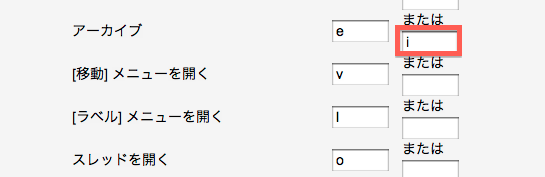
「アーカイブ」を「e」だけじゃなく「i」にも指定すると片手だけでメール処理が行えます!(ブラウザがchromeであればスペースキーで下にスクロールさせることが出来るため)
ぜひお試しを!!

プレビューパネル

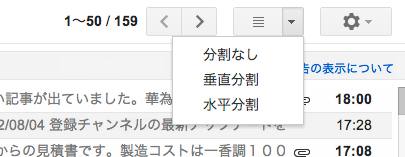
メール画面を2分割にすることが出来る機能です。
1画面でメール選択画面、プレビュー画面が表示出来るため、圧倒的なスピードでメールを処理することが出来ます。
有効にして保存したあと、この画面が出てくるので水平か垂直か選択してみましょう。

ここは好みの問題なので好きなほうを選びましょう。ちなみに僕は「水平」で使用しています。
更に設定の「全般」の部分に「プレビューパネル」という項目が追加されています。これを調整すればスレッドを既読にするタイミングを調整出来ます。
「すぐに」が一番早いのですが、早すぎて使いづらいので僕のオススメは「1秒後」です。

ここでショートカットキーの練習をしてみましょう。「j」と「k」の威力はここで発揮されるといっても過言ではありません。ぜひお試しを!

未読メッセージアイコン

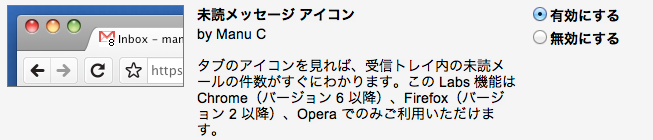
Gmailを開いているタブのファビコンに未読数を表示してくれる機能です。
常にGmailを開いておいてメールがきたら処理する、ということがこれによって出来るようになります。

送信取り消し

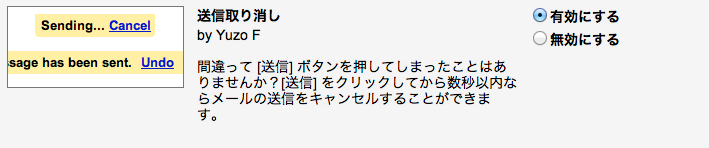
あまりに早く処理しすぎてうっかりミス送信してしまうこともありますよね。でもこの機能を入れておけば安心です。
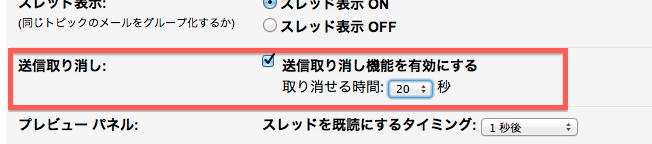
最長で30秒までは送信取り消しが可能になります。
有効にしたあと、設定の全般タブに「送信取り消し」という項目が追加されているのでそこから変更可能です。

4.まとめ

それでは最後に今回取り上げた機能をまとめておきます。

カスタムキーボードショートカット
プレビューパネル
未読メッセージアイコン
送信取り消し

さらに便利な機能はたくさんあるので追加してみてください。

5.one more thing…さらなる高速化を目指して

GmailはGoogleが作っただけあって大変便利に出来ています。
もしあなたがChromeを使っているのであればGmailに拡張機能を増やすことが出来ます。
例えば、Gmailには時間指定でメールを送信してくれる機能はありません。
ただ拡張機能をインストールすることでその機能を実装することが出来ます。
Boomerang for Gmail」という拡張機能です。 使い方は以下のブログを見ればわかると思います。 指定時間にGmailでメールを送信する方法

さらなる高速化の方法が見つかったは教えていただけると助かります。 もしあなたの役に立つことが出来ましたらいいね、またはツイートをお願いします。

Read more

「Facebook、Quoraのユーザー獲得チームの秘密」というイベントに参加して、取ったメモをそのまま共有します。
抜粋した文章を読みたい方はこちら→「Facebook、Quoraのユーザー獲得チームの秘密」イベントに参加してきました。

——以下メモ——


シリコンバレーでは獲得ハッカーという新しい職業がいる。
プロダクトでユーザーを獲得するための職業

2007年、Facebookが5000万人のときにユーザー獲得チームを立ち上げ5億人まで増やした。
Facebook→Twitter→現在はQuoraで働いている。

ユーザー獲得チームの事例は今のところほとんどないが、10年後には50%以上になるだろう。
ファイナンスチームとおなじようにユーザーの出入りをはかるチーム
ファイナンスチームはお金の出入り

ユーザー獲得チームはプロダクトの改善を行うので影響力がある。
ユーザー獲得チームを建てる意味は、資金調達がしやすくなる。
→ユーザーがいかに根付いているか、どれくらいの人数が離れているかが明確になるので説明しやすい
リクルートがしやすい。成長しているので。

ファイナンスチームよりユーザー獲得チームのほうが重要である。

chumed,signups,deactivated,reactivations,netactive

ユーザー獲得チームが考えることはいつも以下のこと
1,sign upをいかに増やせるか
2,reactivationがいかに増やせるか
3,deactivationをいかに減らせるか

解析は複雑にしがちだが、人に伝わるようにシンプルにわかりやすくする

サインアップのスパイク(一気に伸びるきっかけ)がかかるのはローンチしてTechchrunchにのったときなど
30日後くらいに非アクティブユーザーに9割程度がなっていく。メディアを使ってユーザーを獲得するのは悪くないけど、プロダクトを通していかにユーザーを獲得していく仕組みを作れるか、非アクティブユーザーが減る仕組みを作れるかが大切

そのあとにユーザー獲得チームが結成され、どのようにsignupを増やせるか、他の部分からユーザーを獲得出来る部分がないか考える。サステイナブルなユーザーがいくらいるか計測する。そして様々なテストをする

メールを送るのがユーザーが戻ってくる一番の手段。メールが一番インパクトがある。

ユーザー獲得チームは他のチームとは違って、全てのチームを上から補完的にみて考える。

例:
ホームページは製品の顔
製品の顔は広くあけておくべき

ホームページは色々製品のよさを伝えたくなる
SignUp以外のものを色々配置してもそこからSignUpをする人は0だった
SignUpの邪魔になるものは邪魔なのでいかに早くSignUp出来るかどうか。
すぐにサービスを体験出来るように窓口はひろくしておくべき

ユーザー獲得チームの価値はいかに早くコンバージョンの改善が出来るかどうか
ソーシャルのちからはすごい。
Facebookの友達がアプリを使ったか表示出来るプラグインがあるとsignupしやすくなる。これがあると大体2割程度signupがあがる

サイトのスピードが大切。スピードがサイトの成長やユーザーの獲得につながる。
myspaceは自由にカスタマイズ出来るようにしたせいでgifアニメや動画などをユーザーが勝手にあげていったため、スピードが遅くなった。これが1つのFacebookに負けた原因ではないか。
ユーザー獲得チームは表面だけでなく裏側(開発)もする。レスポンスの速さがお金になる。
500ms遅くなるごとに10%ずつユーザーが減っていく。

ユーザー獲得していくには、マインドセットが重要
常にテストをしてスピーディーに試していく。
ユーザー獲得チームはスポットライトが当たらない職業だけど、それでも大丈夫な人が出来る仕事。
何回も繰り返して試すことが重要。やればやるほど直感が働くようになる。

Qテストを思いつくプロセスは?
A賢い人を部屋に集めて仮説をたくさん集める
時間をかけずに集められそうなものを上位にあげる
エンジニアリングが必要でないものから試す

300個出た中で20%はクレイジーなアイデアを仕込む
勝手にプロフィールを作って、アドワーズで一番上に来るように仕込んで「ここにクレームを言おう!」みたいなアイデア
枠にとらわれないことが大切

ユーザー獲得チームの1つのKPI、非アクティブユーザーをアクティブユーザーに
非アクティブユーザーとアクティブユーザーの違いは友達の違い
友達が少ない人は非アクティブユーザーになる
なのでいかに友達を増やせることが出来るか
Facebookの友達検索

誰でもすぐに使えるようにすることが重要

Facebookの文化で大切なこと
1,早く動いて壊せ
2,完璧にするよりもまず終わらせろ
done is better than perfect. (完璧を目指す前に終わらせろ、といったニュアンス)

Q,ユーザー獲得チームとマーケティングチームをわけるべきか
わけるべき。なぜならKPIが違うから。
ユーザー獲得チームはすぐに達成出来るKPIを設けるが、マーケティングチームは長期的な視点、ブランディングなどをKPIにするため

toBでも人事部長をいかにリーチするか、そして何に苦労しているのかを考えて作らなければならない。
何に困っていてどうすれば解決出来るかを常に考えるべき

——以上メモ——


何かわからないことがありましたら、以下コメント欄、またはリプライ(@DAI199)でお願いします。

Read more

Facebookユーザーを7500万人から5億人まで増やしたと言われているAndrew Johns氏の講演会が7月26日に行われました。
イベントページはこちら→Facebook、Quoraのユーザー獲得チームの秘密
Togetterのまとめはこちら→「Facebook、Quoraのユーザー獲得チームの秘密」のまとめ
僕の取ったメモ全てはこちら→「Facebook、Quoraのユーザー獲得チームの秘密」イベントに参加してきました。メモ

お話を聞いた中で僕が感じたこと、重要だと思ったことを共有しようと思います。
お話していただいたAndrew Johns氏はこの方です

2007年にFacebookにジョインし、その後Twitter、現在はQuoraで働いており、ユーザー獲得チームでユーザーを獲得してきた”すごい人”です。

シリコンバレーでは最近ユーザー獲得チームというものが動いており、ユーザー獲得というチームが結成されつつあるということです。
ユーザー獲得チームは、事業全体を俯瞰し、いかにユーザーを増やせるか、非アクティブユーザーをアクティブユーザーに出来るか、ということを仕事にしています。
シリコンバレーでもこのユーザー獲得チームが結成されている率は1%にも満たないものですが、Andrew氏によると、10年後には50%以上のチームで結成されるであろうという予測をされています。

ユーザー獲得チームで考えること

ユーザー獲得チームが考えることは常に以下の3つです。
1,sign upをいかに増やせるか
2,非アクティブユーザーからアクティブユーザーに変わるユーザーをいかに増やせるか
3,アクセスしなくなったユーザーをいかに減らせるか

上記の3つを考えるために様々なデータを取得・解析し方向性を考えます。
解析をするときに、難しくしがちですが、10歳でも理解出来るほどにシンプルにわかりやすくすることが重要です。

ユーザーを獲得するために

ホームページはプロダクトにすぐにsign up出来るように設計すべき。
なぜならユーザーには出来るだけ早くプロダクトに触ってもらい、体験出来るようにすべきだから。

Twitterであれば初期だとsign upボックス、検索ボックス、使用者のアイコン、アイキャッチ画像など多くの要素が組み込まれていたが、現在のTwitterのホームページはとにかくシンプルに、とにかく早くsign up出来るようになっている。

サイトスピードについて

サイトはとにかく早く表示出来るようにする。
ユーザー獲得チームは表面の改善だけでなく、裏側の改善もする。
スピードはお金に直結する。

500ms遅くなるごとに10%のアクティブユーザーが非アクティブユーザーに変わる。

ユーザー獲得チームのマインド

ユーザー獲得チームの持つべきマインドとしてとにかく素早くテストを行う。
そして結果を解析し、それをもとに分析、またテストを行える人材が適している。
あまり目立つ仕事ではないので、あまり目立たなくても大丈夫な人がやるべき。

ユーザー獲得するアイディアはどのように思いつくのか

賢い人を何人か部屋に呼び、現状を確認しながら出来ること・出来ないこと関係なくアイディアを300個程度出し合う。
300個の中に20個ほど突拍子もないクレイジーなアイディアを入れる。
フレームにとらわれない考えが重要。

アクティブユーザーを増やすためには

ユーザーがプロダクトを使用しない理由は友達がそこにいないから。
なので友達がプロダクトを使っている状態にすればよい。
Facebookの友達検索機能・友達レコメンド機能が充実しているのはこの考えがあるから。
友達がいつも使っていれば友人も使う。

Facebookの文化

Facebookでは以下の文化が徹底されている。
1,早く動いて壊せ
2,完璧にするよりもまず終わらせろ (done is better than perfect.)
完璧にすると時間がかかる。

toBでもユーザー獲得チームは結成すべきか

結成すべき。ただマーケティングチームとはチームをわけるべき。
マーケティングチームは、長期的な視点から会社を見てブランディングや利益を生み出す。
ユーザー獲得チームはもっと短期的な視点からユーザーを獲得するため、両者のKPIが全く違うから。

toBでも人事部長をいかにリーチするか、そして何に苦労しているのかを考えて作らなければならない。
何に困っていてどうすれば解決出来るかを常に考えるべき


以上が大切だと思った部分です。
僕の取ったメモの全ては以下にアップしておくので興味のある方は読んでみてください。
「Facebook、Quoraのユーザー獲得チームの秘密」イベントに参加してきました。メモ
参加してよかったイベントでした。
主催者の株式会社OpenNetworkLabの皆様にはお世話になりました。
またこのようなイベントに参加していこうと思います。

何か質問がございましたら以下のコメント欄、またはリプライ(@DAI199)へお願いします。

Read more